

Современные автомобильные системы аудио и мультимедиа становятся все более сложными и многофункциональными. Модель, о которой пойдет речь, предлагает пользователям широкий спектр возможностей для наслаждения музыкой и управления различными функциями автомобиля. Знание всех нюансов работы устройства поможет максимально использовать его потенциал.
Первое, на что стоит обратить внимание, это интерфейс. Он интуитивно понятен, но для достижения наилучших результатов важно ознакомиться с расположением кнопок и меню. Каждая функция имеет свое место, и понимание логики управления значительно упростит взаимодействие с системой.
Следующий аспект – подключение внешних устройств. Поддержка различных форматов и интерфейсов позволяет интегрировать смартфоны и другие гаджеты. Убедитесь, что вы знаете, как правильно подключить устройство, чтобы избежать проблем с совместимостью и качеством звука.
Не забывайте о настройках звука. Возможности регулировки эквалайзера и других параметров позволяют адаптировать звучание под личные предпочтения. Экспериментируйте с настройками, чтобы найти идеальный баланс для вашего музыкального вкуса.
Основные функции магнитолы RCD 510
Модель RCD 510 предлагает множество возможностей для пользователей, обеспечивая высокое качество звука и удобство в использовании. Рассмотрим ключевые функции устройства.
- Аудиоисточники: Поддержка различных форматов, включая CD, MP3 и WMA. Устройство позволяет воспроизводить музыку с USB-накопителей и SD-карт.
- FM/AM радио: Встроенный тюнер с возможностью сохранения до 18 радиостанций. Функция автоматического поиска обеспечивает легкий доступ к любимым каналам.
- Bluetooth: Подключение к мобильным устройствам для воспроизведения музыки и осуществления звонков без проводов. Поддержка A2DP для передачи аудио в высоком качестве.
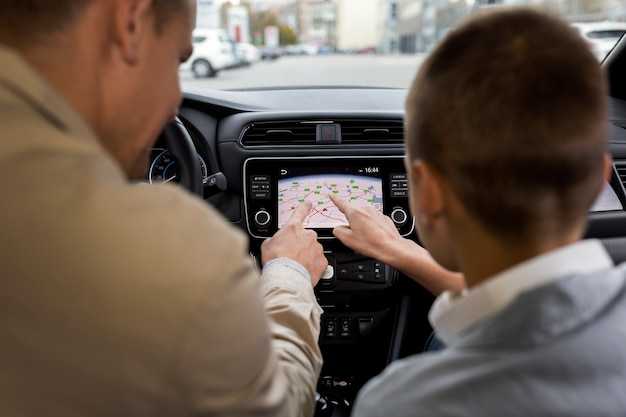
- Интерфейс: Удобное управление с помощью сенсорного экрана и кнопок на панели. Возможность настройки яркости и контрастности дисплея для комфортного использования в любых условиях.
- Навигация: Интеграция с навигационными системами, что позволяет использовать карты и получать голосовые подсказки прямо через динамики.
- Эквалайзер: Встроенные настройки эквалайзера позволяют адаптировать звук под личные предпочтения. Доступны предустановленные режимы для различных музыкальных стилей.
- Подключение дополнительных устройств: Наличие AUX-входа и USB-порта для подключения внешних источников звука, таких как смартфоны и плееры.
Эти функции делают RCD 510 универсальным решением для любителей качественного звука и современных технологий в автомобиле.
Обзор интерфейса и управления
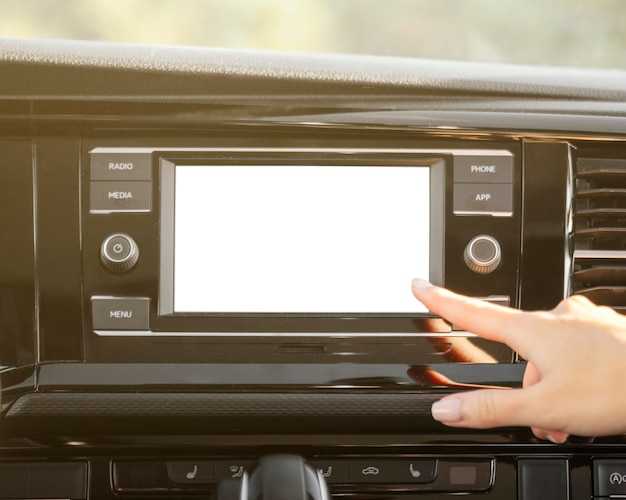
Кнопки управления расположены на передней панели. Они включают в себя основные функции, такие как регулировка громкости, переключение треков и доступ к меню. Каждая кнопка имеет четкую маркировку, что упрощает их использование без необходимости отвлекаться на экран.
Меню разделено на несколько категорий: радио, медиа, настройки и телефон. В разделе радио доступны функции поиска станций и сохранения любимых. В медиа можно подключать устройства через USB или Bluetooth, что позволяет воспроизводить аудиофайлы с различных источников.
Настройки включают в себя возможность изменения эквалайзера, выбора языковых параметров и настройки звуковых эффектов. Это позволяет адаптировать звучание под личные предпочтения. Также доступна функция обновления программного обеспечения, что обеспечивает актуальность системы.
Подключение смартфона осуществляется через Bluetooth, что позволяет использовать функции hands-free и потоковой передачи музыки. Важно следить за совместимостью устройств для обеспечения стабильной работы.
В целом, интерфейс и управление обеспечивают удобство и простоту в использовании, что делает взаимодействие с устройством приятным и эффективным.
Подключение внешних устройств
Для подключения смартфонов, плееров и других девайсов предусмотрен USB-разъем, размещенный на передней панели. Используйте оригинальный кабель для обеспечения стабильного сигнала и минимизации помех. После подключения устройство автоматически определится, и на дисплее появится меню управления воспроизведением.
Аудио через AUX вход подключается с помощью миниджек-кабеля 3,5 мм. Разъем расположен сбоку или сзади блока управления. При подключении активируйте режим AUX через меню, чтобы переключить источник звука.
Для воспроизведения с SD-карт вставьте карту памяти в соответствующий слот. Поддерживаются форматы FAT32 и exFAT, емкость до 32 ГБ. Файлы аудио должны быть в MP3, WMA или WAV. После загрузки карта автоматически сканируется, и треки становятся доступны для выбора.
Bluetooth-модуль позволяет подключать устройства без проводов. Включите функцию Bluetooth в настройках, найдите магнитолу в списке доступных устройств на вашем гаджете и выполните сопряжение, введя код 0000 или 1234. После успешного подключения передача музыки и звонков осуществляется напрямую.
Для оптимального качества звука рекомендуется отключать эквалайзер на внешних устройствах и регулировать громкость через блок управления. При возникновении помех проверьте качество кабелей и плотность соединений.
Настройка радиостанций и сохранение пресетов
Для начала работы с радиоприемником необходимо выбрать режим FM или AM. Это можно сделать с помощью кнопки выбора диапазона на панели управления. После этого следует использовать ручку настройки или кнопки для поиска радиостанций. При этом стоит обратить внимание на качество сигнала, чтобы избежать помех.
Для автоматического поиска радиостанций нажмите и удерживайте кнопку 'Авто' до тех пор, пока не начнется сканирование. При нахождении доступных станций, магнитола остановится на первой из них. Если требуется вручную настроить частоту, используйте кнопки 'Вверх' и 'Вниз' для точной настройки.
Сохранение радиостанций в пресеты позволяет быстро переключаться между любимыми частотами. Для этого выберите нужную станцию и нажмите и удерживайте одну из кнопок пресетов (обычно от 1 до 6) до появления звукового сигнала. После этого станция будет сохранена, и вы сможете легко к ней вернуться, просто нажав соответствующую кнопку.
Если необходимо изменить или удалить сохраненный пресет, выберите его, затем нажмите и удерживайте кнопку, пока не услышите сигнал. Это действие удалит станцию из памяти. Для сохранения новой частоты просто повторите процесс.
Рекомендуется периодически проверять доступные радиостанции, так как новые могут появляться, а старые исчезать. Это позволит поддерживать актуальность ваших пресетов и наслаждаться качественным звучанием.
Использование Bluetooth для подключения смартфона
Перед началом стирайте с клавишей BT на панели для входа в режим поиска устройств. На смартфоне активируйте функцию Bluetooth, перейдя в раздел настроек и включив беспроводной интерфейс. После этого устройство автоматически начнет поиск совместимых гаджетов. В списке обнаруженных устройств выберите название команды, присутствующее на экране автомагнитолы, например, RCD 510.
Если появится запрос на ввод кода, используйте стандартные значения: 0000 или 1234. В случае успешной сопряжения устройство покажет подтверждение на дисплее. В дальнейшем для соединения достаточно будет выбрать название автомобиля из истории подключений на смартфоне.
Для автоматического соединения при включении системы убедитесь, что функция «Автоподключение» активирована в настройках автомобиля и гаджета. При необходимости повторного подключения сдержите активность Bluetooth на смартфоне или перезагрузите оба устройства.
Когда соединение установлено, можно управлять мультимедийными файлами через управляющие элементы системы. Надо помнить, что некоторые модели устройств требуют разрешения на обмен контактами или историями вызовов, для корректной работы телефонной книги.
Решение распространенных проблем
При возникновении ошибок в работе системы воспроизведения звука стоит проверить подключение акустики. В большинстве случаев причиной служит ослабленный или поврежденный кабель, особенно в районе блока питания или разговора с усилителем.
Если устройство не реагирует на команды или не выключается, рекомендуется выполнить сброс настроек. Для этого нужно зажать кнопку питания на 15–20 секунд, пока не появится стандартный индикатор перезагрузки. После этого устройство восстановит заводские параметры, что зачастую устраняет сбои в работе.
Отсутствие звука или его низкое качество связано с некорректными настройками балансировки и уровня громкости. В таком случае следует перейти в раздел звуковых параметров и проверить положение регулировок. Также нужно убедиться, что не активированы функции шумоподавления или балансировки, которые могут отключать определенные динамики.
Если устройство не обнаруживает флеш-накопитель или SD-карту, проверьте формат файловой системы носителя. Для стабильной работы желательно использовать FAT32 или exFAT. Также убедитесь, что файлы расположены в корневом каталоге или папках, в которых система их поддерживает.
При возникновении проблем с отображением информации на экране снимите временное торможение путём отключения питания на 10 секунд и повторного подключения. Если проблема сохраняется, попробуйте выполнить перезагрузку с помощью специальной кнопки сброса, если она имеется.
В случае сбоев при подключении сторонних устройств проверьте совместимость через список поддерживаемых технологий и протоколов. Для проверки работоспособности попробуйте подключить другое устройство или заменить кабель, чтобы исключить повреждение кабельной линии или разъемов.
Проблемы с подключением Bluetooth
Следующий этап – перезагрузка обоих устройств. Это может устранить временные сбои в работе. Отключите Bluetooth на телефоне, подождите несколько секунд и снова включите.
Если проблема сохраняется, проверьте, не подключено ли устройство к другому источнику. Убедитесь, что магнитола находится в режиме обнаружения. Для этого зайдите в настройки Bluetooth и выберите опцию 'Сделать видимым' или аналогичную.
Очистка списка сопряженных устройств также может помочь. Удалите старые подключения, которые могут вызывать конфликты. После этого попробуйте снова выполнить сопряжение.
Обратите внимание на расстояние между устройствами. Bluetooth имеет ограниченный радиус действия, обычно до 10 метров. Убедитесь, что между ними нет препятствий, таких как стены или другие электронные устройства.
Если все вышеперечисленные шаги не помогли, проверьте наличие обновлений прошивки для магнитолы. Устаревшее программное обеспечение может вызывать проблемы с подключением. Обновления можно найти на официальном сайте производителя.
В случае продолжительных трудностей, стоит обратиться в сервисный центр для диагностики. Возможно, проблема связана с аппаратной частью устройства.
Неисправности звука и их устранение
Проблемы со звуком могут возникать по различным причинам. Ниже представлены распространенные неисправности и способы их решения.
| Неисправность | Описание | Решение |
|---|---|---|
| Нет звука | Отсутствие звука может быть вызвано отключением устройства или проблемами с подключением. | Проверьте, включено ли устройство. Убедитесь, что все кабели надежно подключены. |
| Искажение звука | Искажения могут возникать из-за плохого качества источника или поврежденных динамиков. | Попробуйте использовать другой источник звука. Проверьте динамики на наличие повреждений. |
| Шумы и помехи | Посторонние шумы могут быть вызваны электромагнитными помехами или плохими соединениями. | Проверьте все соединения. Убедитесь, что кабели не пересекаются с электроприборами. |
| Неправильный баланс звука | Несоответствие громкости между левым и правым каналами может быть связано с настройками. | Проверьте настройки баланса в меню устройства и отрегулируйте их. |
| Проблемы с Bluetooth | Не удается подключиться к Bluetooth-устройству или связь прерывается. | Перезагрузите Bluetooth на обоих устройствах. Убедитесь, что они находятся в пределах досягаемости. |
Регулярная проверка соединений и обновление программного обеспечения помогут избежать многих проблем со звуком. Если неисправности продолжаются, рекомендуется обратиться к специалисту для диагностики и ремонта.
Сброс настроек магнитолы
Сброс настроек может помочь решить проблемы с работой устройства или вернуть его к заводским параметрам. Процедура проста и не требует специальных навыков.
Для выполнения сброса выполните следующие шаги:
- Выключите устройство.
- Нажмите и удерживайте кнопку 'Setup' (Настройки).
- Включите устройство, продолжая удерживать кнопку.
- После появления меню выберите опцию сброса.
- Подтвердите действие, следуя инструкциям на экране.
После завершения сброса все пользовательские настройки будут удалены, включая сохраненные радиостанции и настройки эквалайзера. Убедитесь, что вы сохранили важные данные перед выполнением процедуры.
Если сброс не решает проблему, рекомендуется обратиться в сервисный центр для диагностики.
| Шаг | Действие |
|---|---|
| 1 | Выключите устройство |
| 2 | Удерживайте кнопку 'Setup' |
| 3 | Включите устройство |
| 4 | Выберите опцию сброса |
| 5 | Подтвердите действие |
Следуя этим шагам, вы сможете вернуть устройство к исходным настройкам и устранить возможные неполадки.
Обновление программного обеспечения
Для корректной работы мультимедийной системы рекомендуется регулярно проводить установку последних версий прошивки. Обновление вашего устройства осуществляется через USB-накопитель или сеть, в зависимости от модели и возможностей автомобиля.
Перед началом процедуры убедитесь в наличии стабильного источника питания и полной зарядки аккумулятора автомобиля. Не подключайте устройство к источникам питания во время обновления, чтобы избежать сбоев.
Для подготовки потребуется:
- USB-поддерживаемый носитель с отформатированной файловой системой FAT32 или exFAT;
- загруженная на компьютер прошивка, подтвержденная официальным источником;
Процесс состоит из следующих этапов:
- Копирование файла обновления в корень USB-накопителя без вложенных папок;
- Вставка носителя в соответствующий разъем мультимедийной системы;
- Включение питания мультимедиа, после чего система автоматически обнаружит файл и предложит выполнить обновление;
- Подтверждение намерения сформировать обновление, после чего система приступит к процессу и перезагрузится.
Время инсталляции обычно не превышает 20 минут. На этом этапе не отключайте источник питания и не извлекайте USB-носитель. После успешной установки система автоматически перезапустится и завершит настройку.
Важно выполнить проверку версии прошивки после завершения обновления. Для этого перейдите в раздел настроек системы, выберите пункт 'Информация о системе' и убедитесь, что версия прошивки совпадает с самой актуальной.
Если возникают ошибки или сбои при установке, повторите процедуру с новым файлом или обратитесь к официальной службе поддержки для получения дополнительно рекомендаций или загрузки исправленных файлов.