




Современные мультимедийные системы становятся неотъемлемой частью автомобильного опыта. Устройство K2001N предлагает пользователям широкий спектр возможностей, включая интеграцию с мобильными платформами. Это позволяет не только слушать музыку, но и использовать навигацию, управлять звонками и получать доступ к приложениям прямо с экрана.
Для начала работы с устройством важно правильно подключить его к вашему смартфону. Убедитесь, что ваш телефон поддерживает необходимые функции. После подключения, интерфейс станет интуитивно понятным, и вы сможете легко переключаться между различными приложениями. Обратите внимание на настройки, которые позволят вам адаптировать систему под свои предпочтения.
Не забывайте о регулярных обновлениях программного обеспечения. Это поможет избежать возможных сбоев и обеспечит доступ к новым функциям. Также стоит ознакомиться с рекомендациями по безопасности, чтобы минимизировать отвлечение во время вождения. Правильная настройка и использование устройства сделают каждую поездку более комфортной и безопасной.
Подключение магнитолы K2001N к смартфону
Для подключения устройства к вашему телефону воспользуйтесь следующим алгоритмом. Убедитесь, что на смартфоне установлена актуальная версия операционной системы и приложение, если это необходимо.
1. Включите устройство, зайдите в меню Bluetooth.
2. На телефоне активируйте Bluetooth, откройте настройки подключения.
3. Найдите ваше устройство в списке доступных. Обычно оно отображается под названием, соответствующим модели.
4. После выбора устройства начнется процесс сопряжения. Вам может потребоваться ввести код, который отображается на экране или доступный в инструкции.
Когда соединение установлено, вы сможете управлять музыкой и другими функциями напрямую с интерфейса устройства.
| Шаг | Действие |
|---|---|
| 1 | Включите устройство и активируйте Bluetooth. |
| 2 | На смартфоне найдите доступные устройства. |
| 3 | Выберите ваше устройство для подключения. |
| 4 | Сопрягите устройства, введя код, если необходимо. |
После успешного соединения проверьте работу функций, таких как воспроизведение музыки и управление звонками. Работоспособность может варьироваться в зависимости от модели телефона и версии программного обеспечения.
Для оптимальной работы рекомендуется проверить наличие обновлений как на устройстве, так и на смартфоне. В случае возникновения проблем с подключением либо ухудшением качества связи, попробуйте перезагрузить оба устройства и повторить процесс подключения.
Выбор способа подключения: Bluetooth или USB
При выборе способа соединения с мультимедийной системой, важно учитывать несколько факторов. Bluetooth и USB имеют свои преимущества и недостатки, которые могут повлиять на ваш опыт.
| Критерий | Bluetooth | USB |
|---|---|---|
| Удобство | Беспроводное соединение, не требует кабелей. | Необходим кабель, что может ограничивать мобильность. |
| Качество звука | Может быть компромисс в качестве, особенно при низком уровне сигнала. | Обеспечивает высокое качество звука без потерь. |
| Скорость подключения | Быстрое соединение, но может потребоваться повторное подключение. | Стабильное и быстрое подключение при каждом использовании. |
| Функциональность | Поддержка потоковой передачи музыки и звонков. | Часто позволяет использовать дополнительные функции, такие как зарядка устройства. |
| Совместимость | Подходит для большинства современных устройств. | Некоторые устройства могут не поддерживать USB-выход. |
Если приоритетом является мобильность и отсутствие проводов, Bluetooth станет оптимальным выбором. В случае, когда важна высокая четкость звука и стабильность соединения, лучше использовать USB. Выбор зависит от ваших предпочтений и условий эксплуатации.
Настройка Bluetooth-соединения
Для начала убедитесь, что функция Bluetooth активирована на вашем устройстве. Перейдите в настройки и найдите раздел Bluetooth. Включите его, если он еще не активен.
На панели управления вашего устройства найдите опцию для поиска доступных устройств. После этого выберите ваше устройство из списка найденных. Обычно оно отображается с названием, соответствующим модели.
После выбора устройства может потребоваться ввести код для сопряжения. Обычно это 0000 или 1234, но уточните в документации, если код отличается. После ввода кода соединение должно установиться автоматически.
После успешного сопряжения проверьте, отображается ли ваше устройство в списке подключенных. Это позволит вам использовать функции, такие как воспроизведение музыки и управление звонками через интерфейс.
Если возникли проблемы с подключением, попробуйте удалить устройство из списка сопряженных и повторить процесс. Также убедитесь, что ваше устройство находится в пределах досягаемости и не подключено к другим источникам.
Для оптимизации работы Bluetooth рекомендуется периодически обновлять прошивку вашего устройства, что может улучшить стабильность соединения и расширить функционал.
Подключение через USB-кабель
Для начала соедините устройство с помощью USB-кабеля. Убедитесь, что используете оригинальный или сертифицированный кабель, чтобы избежать проблем с совместимостью.
После подключения на экране появится запрос на разрешение доступа к данным. Подтвердите его, чтобы обеспечить корректное взаимодействие между устройствами.
В настройках вашего смартфона выберите режим передачи данных. Это может быть обозначено как 'Передача файлов' или 'MTP'. Убедитесь, что выбранный режим активен, чтобы обеспечить полноценный доступ к мультимедийным файлам.
Если устройство не распознается, попробуйте перезагрузить оба устройства и повторить процесс подключения. Также проверьте, нет ли повреждений на портах или кабеле.
После успешного соединения вы сможете использовать функции, такие как воспроизведение музыки, навигация и доступ к приложениям. Убедитесь, что все необходимые приложения обновлены до последней версии для оптимальной работы.
Проверка совместимости устройств
Перед подключением устройства к автомобильной системе, важно убедиться в их совместимости. Это позволит избежать проблем с функциональностью и обеспечит стабильную работу.
Следуйте этим рекомендациям:
- Проверьте версию операционной системы: Убедитесь, что версия ОС вашего смартфона соответствует требованиям устройства. Обычно требуется версия не ниже 9.0.
- Совместимость с приложениями: Убедитесь, что необходимые приложения для работы с мультимедийной системой установлены и обновлены до последней версии.
- Подключение по Bluetooth: Проверьте, поддерживает ли ваш телефон Bluetooth 4.0 или выше для стабильного соединения.
- Кабели и адаптеры: Используйте оригинальные или сертифицированные кабели для подключения. Некачественные аксессуары могут вызвать сбои.
- Список поддерживаемых моделей: Ознакомьтесь с официальным списком совместимых устройств, который обычно доступен на сайте производителя.
Проверка совместимости поможет избежать неприятных ситуаций и обеспечит комфортное использование всех функций системы.
Настройки и функции магнитолы K2001N
Устройство предлагает широкий спектр настроек, позволяющих адаптировать его к индивидуальным потребностям пользователя. Рассмотрим основные параметры:
- Аудио настройки: Регулировка эквалайзера позволяет выбрать один из предустановленных режимов или настроить фильтры по своему усмотрению. Доступно несколько режимов, включая поп, рок, джаз и классическую музыку.
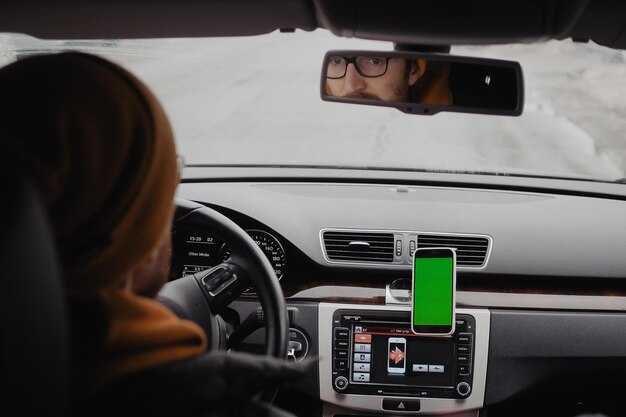
- Подключение: Воспользуйтесь Bluetooth для беспроводного взаимодействия. Процесс сопряжения прост и занимает всего несколько минут. Убедитесь, что устройство находится в видимом режиме.
- Обновление ПО: Система позволяет легко обновлять программное обеспечение. Проверьте наличие обновлений в разделе настроек. Это важно для поддержания функциональности и исправления возможных ошибок.
- Настройки экрана: Устройство поддерживает настройку яркости и контрастности дисплея. Вы можете также выбрать обои, подходящие по вашему настроению, или использовать стандартные варианты.
- Кастомизация интерфейса: Пользователь может настроить панели быстрого доступа для своих любимых функций, таких как радио, музыкальные приложения или навигация. Это помогает быстро находить необходимые опции.
Дополнительные возможности:
- Голосовые команды: Поддерживаются голосовые функции, что удобно для управления устройством, не отвлекаясь от дороги.
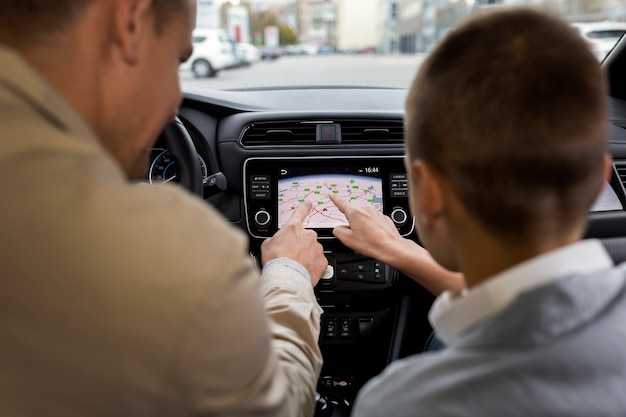
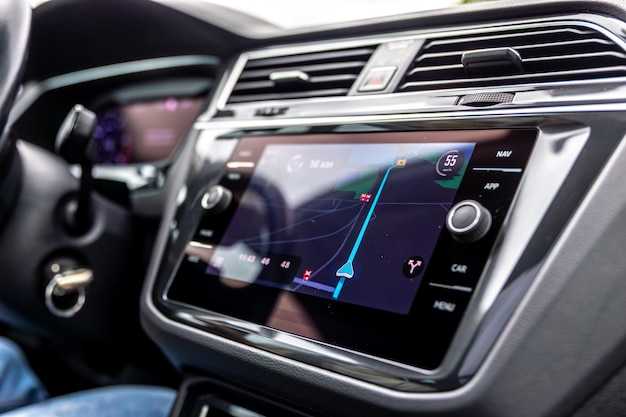
- GPS-навигация: Встроенная поддержка навигационных приложений значительно упрощает планирование маршрутов. Пользователь может выбирать между разными картами и методами прокладки пути.
- Поддержка видео: Устройство может воспроизводить видеофайлы. Однако, для безопасности рекомендуется использовать эту функцию только во время стоянки.
Эти параметры делают использование устройства удобным и адаптированным под различные потребности, обеспечивая комфорт во время поездок.
Обзор интерфейса и основных функций
Дисплей устройства отличается высокой четкостью и удобным расположением элементов управления. Главный экран предлагает виджеты для быстрого доступа к самым необходимым функциям, включая музыку, навигацию и настройки. Использование интуитивно понятной системы управления делает взаимодействие с системой простым и комфортным.
Медиацентр предоставляет возможность воспроизведения аудиофайлов через Bluetooth, USB и AUX. Включение и переключение треков осуществляется одним нажатием. Раздел с библиотекой музыки организован по жанрам и исполнителям, что упрощает поиск нужных композиций.
Навигация работает без задержек. Подключение к картам происходит автоматически. Открывается возможность просмотра маршрутов, определение пробок и альтернативных путей. Интерактивные карты выглядят ясно, информация обновляется в режиме реального времени.
Аудиоэффекты и эквалайзер предлагают настройки по индивидуальным предпочтениям. Пользователи могут настраивать баланс звука, выбирать предустановленные профили или создавать собственные. Это позволяет адаптировать звук под разные жанры музыки или условия прослушивания.
Подключение смартфона раскрывает дополнительные возможности. Легкая синхронизация позволяет читать сообщения и осуществлять звонки через интерфейс. Голосовые команды предназначены для безопасной работы во время движения.
Настройки системы помогают адаптировать интерфейс под свои нужды. Можно изменять языковые параметры, внешний вид и уведомления, чтобы сделать работу более персонализированной. Мониторинг состояния автомобиля, включая данные о батарее и подключенных устройствах, добавляет дополнительный уровень удобства.
Настройка звука и эквалайзера
Для достижения оптимального звучания в автомобиле важно правильно настроить параметры звука. Начните с выбора предустановленного режима, который соответствует вашему музыкальному стилю. Обычно доступны варианты, такие как 'Поп', 'Рок', 'Джаз' и 'Классика'. Эти настройки помогут быстро адаптировать звук под ваши предпочтения.
Далее, перейдите к эквалайзеру. Он позволяет вручную регулировать частоты. Обратите внимание на следующие диапазоны: низкие частоты (20-250 Гц) отвечают за басы, средние (250-2000 Гц) влияют на вокал, а высокие (2000-20000 Гц) добавляют ясность и детали. Рекомендуется немного увеличить низкие частоты для более глубокого звучания и слегка поднять высокие для четкости.
Также стоит обратить внимание на баланс и фейдер. Баланс позволяет регулировать звук между левым и правым динамиками, а фейдер – между передними и задними. Установите их так, чтобы звук был равномерно распределен по всему салону.
Не забудьте про настройки громкости. Установите уровень громкости на комфортном уровне, избегая искажений. Если система поддерживает функцию автоматической регулировки громкости, активируйте её для адаптации звука в зависимости от скорости автомобиля.
Для улучшения качества звука можно использовать дополнительные функции, такие как обработка звука или реверберация. Эти параметры помогут создать более объемное звучание, но не переусердствуйте, чтобы не потерять естественность звука.
После внесения всех изменений прослушайте несколько треков, чтобы убедиться, что настройки соответствуют вашим ожиданиям. При необходимости вернитесь к эквалайзеру и скорректируйте параметры для достижения наилучшего результата.
Использование CarPlay: шаги для активации
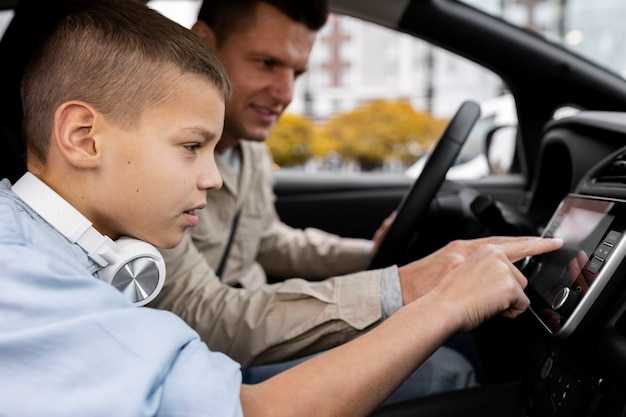
Для начала убедитесь, что ваш смартфон поддерживает данную функцию. Проверьте наличие последней версии операционной системы. Подключите устройство к системе с помощью USB-кабеля. Используйте оригинальный кабель для обеспечения стабильного соединения.
После подключения на экране автомобиля появится запрос на активацию. Подтвердите его, следуя инструкциям на дисплее. Если вы впервые подключаете телефон, возможно, потребуется разрешить доступ к данным.
После успешного соединения интерфейс вашего устройства отобразится на экране. Вы сможете управлять приложениями, такими как карты, музыка и сообщения, с помощью сенсорного экрана или голосовых команд.
Для оптимизации работы проверьте настройки приложения на смартфоне. Убедитесь, что разрешения для необходимых функций активированы. Это позволит избежать проблем с доступом к контенту.
Если возникли трудности, попробуйте перезагрузить как устройство, так и систему автомобиля. Иногда это помогает устранить временные сбои в соединении.
Регулярно обновляйте программное обеспечение как на телефоне, так и на мультимедийной системе. Это обеспечит совместимость и доступ к новым функциям.
Управление приложениями через магнитолу
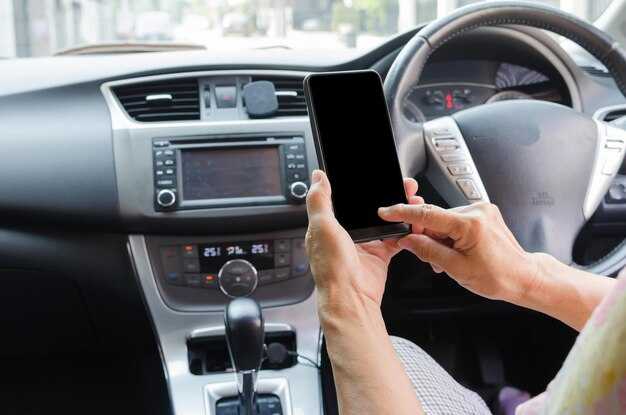
Для взаимодействия с программами применяется сенсорный экран и встроенные аппаратные кнопки на панели. Встроенный интерфейс адаптирован под управление в условиях движения, обеспечивая быстрый доступ к основным функциям.
- Запуск программ происходит через главный экран – достаточно нажать иконку нужного приложения, расположенную в нижней панели или на рабочем столе.
- Переключение между активными программами осуществляется свайпами по экрану или при помощи кнопки «Домой» для возврата в главное меню.
- Голосовое управление активируется отдельной кнопкой на руле или сенсорной панели и позволяет запускать навигацию, воспроизведение музыки и звонки без отвлечения от дороги.
- Для безопасного использования допускается ограничение некоторых функций при движении – например, ввод текста блокируется, но голосовые команды остаются активными.
Поддерживается интеграция с навигационными и мультимедийными приложениями, что позволяет переключаться между ними без необходимости возвращаться в меню.
- Откройте приложение навигации с помощью соответствующей иконки на экране.
- Для перехода к музыкальному плееру используйте кнопку быстрого доступа на панели.
- При входящем звонке интерфейс автоматически переключается на окно вызова с возможностью управления вызовом через сенсор или кнопки на руле.
Поддерживаются сторонние программы, совместимые с системой, включая потоковые сервисы и приложения для общения. Для корректной работы рекомендуется обновлять приложения через встроенный магазин.
Рекомендуется установить ограничение громкости и яркости экрана в настройках для комфортного и безопасного взаимодействия во время вождения.
Обновление программного обеспечения магнитолы
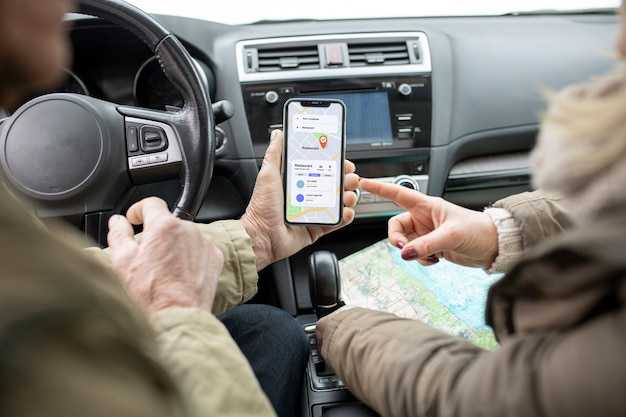
Регулярное обновление ПО устройства позволяет улучшить его функциональность и устранить возможные ошибки. Для начала проверьте текущую версию прошивки. Это можно сделать в настройках, в разделе 'О системе'.
Чтобы загрузить обновление, подключите устройство к Wi-Fi. В настройках найдите пункт 'Обновление ПО'. Если доступна новая версия, следуйте инструкциям на экране для загрузки и установки.
Перед началом процесса рекомендуется создать резервную копию данных. Это поможет избежать потери информации в случае непредвиденных ситуаций. Убедитесь, что устройство полностью заряжено или подключено к источнику питания.
После завершения обновления перезагрузите устройство. Это позволит применить все изменения и улучшения. Проверьте, что все функции работают корректно, и наслаждайтесь новыми возможностями.
Если возникли проблемы, обратитесь к официальному сайту производителя для получения поддержки или инструкций по устранению неполадок.