
Для успешной эксплуатации видеорегистратора ПроЛоджи ИРЕГ 5000ХД важно правильно выполнить его настройку. Начните с подключения устройства к источнику питания и установите его на лобовое стекло автомобиля с помощью крепления. Убедитесь, что камера направлена на дорогу и не перекрыта другими предметами.
После установки включите видеорегистратор, нажав кнопку питания. На экране появится меню, где вы сможете выбрать язык интерфейса и настроить дату и время. Эти параметры помогут вам точно фиксировать события на записи. Рекомендуется также установить разрешение записи, выбрав оптимальный вариант для ваших нужд – от HD до Full HD.
Не забудьте проверить настройки записи. Вы можете выбрать режим циклической записи, который автоматически перезаписывает старые файлы, когда память заполнена. Это удобно для длительных поездок. Также настройте уровень чувствительности G-сенсора, чтобы устройство фиксировало резкие торможения или столкновения.
Регулярно проверяйте состояние карты памяти. Используйте карты с высокой скоростью записи, чтобы избежать потери качества видео. Рекомендуется форматировать карту памяти через меню устройства перед началом использования, чтобы обеспечить ее корректную работу.
Следуя этим рекомендациям, вы сможете максимально эффективно использовать видеорегистратор ПроЛоджи ИРЕГ 5000ХД и обеспечить безопасность на дороге.
Настройка и первичная установка видеорегистратора ПроЛоджи ИРЕГ 5000ХД
Подключите устройство к питанию и включите его, удерживая кнопку питания до появления стартового меню. Следуйте инструкциям на экране для выбора языка и региона, чтобы настроить основные параметры.
Перейдите к настройке даты и времени, выбрав соответствующий пункт меню. Установите текущие значения вручную или активируйте автоматическую синхронизацию через GPS или подключение к интернету, если такая функция предусмотрена.
Задайте качество видеозаписи: выберите разрешение 5МП для более четкого изображения или установите более низкое качество для экономии места на карте памяти. Укажите формат записи – циклический или с сохранением важных видеофайлов, при необходимости задействуйте функции защиты файлов от удаления.
Настройте параметры движения и тревоги, чтобы регистрация автоматически активировалась при обнаружении движения или срабатывании датчика удара. Для этого перейдите в раздел «Тревога» и включите нужные опции, а также установите чувствительность устройств.
Всегда проверьте наличие и корректность установленной карты памяти. Форматируйте ее через меню видеорегистратора перед первым использованием, чтобы предотвратить сбои при записи.
Подключите камеру к креплению, правильно закрепите устройство на лобовом стекле, убедившись, что оно не мешает обзору. Регуляцией угла обзора и фиксации избегайте смещения или вибраций во время движения.
Включите функцию автозапуска записи при включении автомобиля, активируйте режим автоматического сохранения и отключения при выключении двигателя. После выполнения этих настроек тестируйте работу устройства, проверяя работу камер и корректность отображения времени и даты на экране.
Подготовка к установке: выбор места и крепление устройства
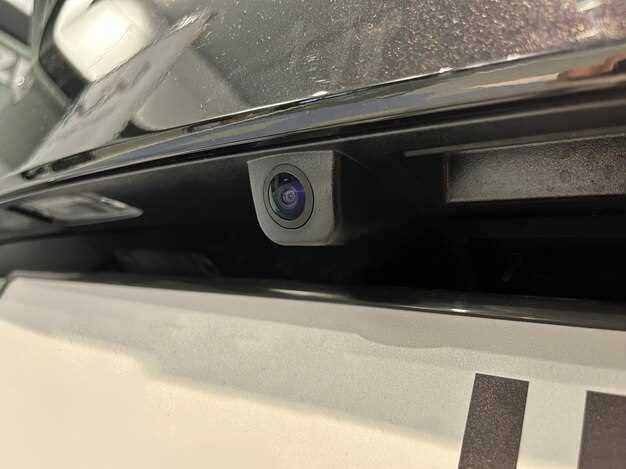
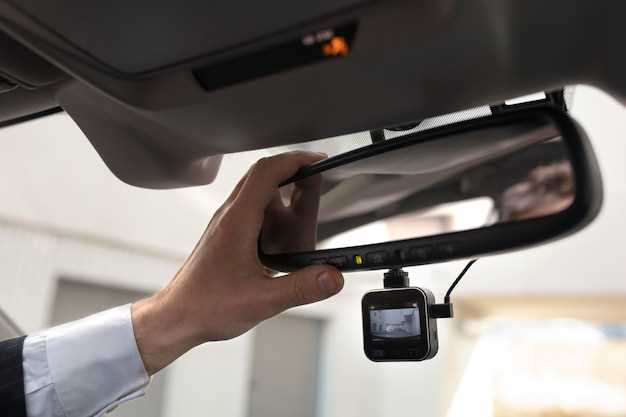
Выберите место для установки видеорегистратора так, чтобы он обеспечивал максимальный обзор дороги. Оптимально расположить устройство за зеркалом заднего вида, что позволит избежать его затенения и не отвлекать водителя.
Убедитесь, что видеорегистратор не перекрывает обзор и не мешает работе других систем автомобиля. Проверьте, чтобы он не находился в зоне подушек безопасности, так как это может привести к повреждению устройства при срабатывании.
Для крепления используйте надежные крепления, которые идут в комплекте. Очистите поверхность лобового стекла перед установкой, чтобы обеспечить хорошую адгезию. Убедитесь, что крепление надежно фиксирует видеорегистратор и не будет ослабевать со временем.
После установки проверьте угол обзора. Убедитесь, что камера направлена вперед и захватывает как можно больше пространства перед автомобилем. Настройте устройство так, чтобы оно фиксировало важные моменты на дороге.
Не забудьте протестировать работу видеорегистратора после установки. Проверьте качество записи и убедитесь, что устройство функционирует корректно. Это поможет избежать неприятных ситуаций в будущем.
Подключение к автомобилю: питание, видеовыход и интернет

Для подключения видеорегистратора ПроЛоджи ИРЕГ 5000ХД к автомобилю выполните следующие шаги:
Питание: Используйте комплектный кабель питания, который подключается к разъему прикуривателя. Убедитесь, что напряжение в автомобиле соответствует требованиям устройства (обычно 12 В). Если хотите, чтобы видеорегистратор работал в режиме парковки, подключите его к постоянному источнику питания, например, к аккумулятору через предохранитель.
Видеовыход: Для передачи видео на экран автомобиля используйте HDMI-кабель. Подключите один конец к видеорегистратору, а другой – к HDMI-входу мультимедийной системы автомобиля. Убедитесь, что выбран правильный источник сигнала на экране.
Интернет: Для подключения к интернету используйте встроенный Wi-Fi. Включите Wi-Fi на видеорегистраторе и найдите его в списке доступных сетей на вашем смартфоне или планшете. Подключитесь к сети и следуйте инструкциям на экране для завершения настройки. Это позволит вам загружать видео и обновлять прошивку устройства.
| Функция | Подключение |
|---|---|
| Питание | Прикуриватель или постоянный источник |
| Видеовыход | HDMI-кабель |
| Интернет | Wi-Fi |
Следуя этим рекомендациям, вы сможете быстро и без проблем подключить видеорегистратор к вашему автомобилю. Убедитесь, что все соединения надежны, чтобы избежать сбоев в работе устройства.
Первоначальная настройка меню: язык, дата, время
Выберите язык интерфейса, чтобы сделать использование видеорегистратора более удобным. Для этого перейдите в меню настроек, выберите пункт 'Язык' и выберите нужный вариант из списка.
Настройте дату и время, чтобы записи были правильно помечены. В меню выберите пункт 'Дата и время'. Введите текущую дату и время, используя кнопки навигации для перемещения между полями. Убедитесь, что формат времени (12-часовой или 24-часовой) соответствует вашим предпочтениям.
После внесения изменений не забудьте сохранить настройки. Обычно для этого нужно выбрать пункт 'Сохранить' или нажать соответствующую кнопку на экране. Проверьте, что все данные отображаются корректно, чтобы избежать путаницы в будущем.
Регулярно проверяйте настройки, особенно если вы перемещаетесь между часовыми поясами. Это поможет поддерживать актуальность информации в записях.
Калибровка камеры и проверка работоспособности
Для калибровки камеры видеорегистратора ПроЛоджи ИРЕГ 5000ХД выполните следующие шаги. Убедитесь, что устройство установлено на ровной поверхности и направлено в сторону дороги. Включите видеорегистратор и перейдите в меню настроек.
Выберите раздел 'Калибровка'. Здесь вам предложат настроить угол обзора и уровень горизонта. Используйте встроенные инструменты для корректировки изображения. Убедитесь, что линии горизонта совпадают с реальными объектами на экране.
После завершения калибровки проведите проверку работоспособности. Запишите короткий видеоролик, проехав по знакомому маршруту. Обратите внимание на качество изображения, четкость и цветопередачу. Если заметите искажения или размытости, повторите калибровку.
Также проверьте работу датчиков. Убедитесь, что они реагируют на изменения скорости и движения. Для этого используйте тестовые поездки с различными скоростями и маневрами. Запись должна быть стабильной и без сбоев.
Регулярно проверяйте настройки и калибровку, особенно после смены места установки или при изменении условий эксплуатации. Это обеспечит надежную работу устройства и высокое качество записи.
Использование и оптимизация функций ПроЛоджи ИРЕГ 5000ХД для повседневной эксплуатации
Настройте видеорегистратор на максимальное качество записи. Выберите разрешение 1080p для четкости изображения. Убедитесь, что режим записи установлен на «Циклический», чтобы избежать переполнения карты памяти.
Регулярно проверяйте и обновляйте прошивку устройства. Это обеспечит доступ к новым функциям и улучшениям. Для обновления подключите регистратор к компьютеру и следуйте инструкциям на сайте производителя.
Используйте функцию G-сенсора для автоматической записи при резком торможении или столкновении. Настройте чувствительность сенсора на средний уровень, чтобы избежать ложных срабатываний.
Оптимизируйте хранение данных. Установите режим записи по движению, чтобы активировать запись только при обнаружении движения. Это сэкономит место на карте памяти и упростит поиск нужных файлов.
Регулярно очищайте карту памяти. Форматируйте ее каждые несколько месяцев, чтобы избежать ошибок и обеспечить стабильную работу устройства. Не забывайте сохранять важные записи перед форматированием.
Используйте дополнительные аксессуары, такие как внешние микрофоны, для улучшения качества звука. Это особенно полезно при записи разговоров или звуковых событий в автомобиле.
Настройте угол обзора камеры. Убедитесь, что она охватывает максимальную площадь дороги. Это поможет зафиксировать все важные моменты во время поездки.
Регулярно проверяйте состояние аккумулятора. Если он быстро разряжается, замените его на новый. Это обеспечит надежную работу устройства в любых условиях.
Следите за чистотой объектива. Протирайте его мягкой тканью, чтобы избежать искажений изображения. Это особенно важно в условиях плохой видимости.
Используйте мобильное приложение для управления настройками и просмотра записей. Это упростит доступ к функциям и сделает процесс эксплуатации более удобным.
Настройка режимов записи: циклическая, по движению, по событию
Для настройки режимов записи видеорегистратора ПроЛоджи ИРЕГ 5000ХД перейдите в меню 'Настройки' и выберите раздел 'Режимы записи'. Здесь вы найдете три основных режима: циклическая запись, запись по движению и запись по событию.
Циклическая запись позволяет записывать видео в непрерывном режиме, перезаписывая старые файлы, когда память заполнена. Установите желаемую продолжительность записи для каждого файла (например, 1, 3 или 5 минут). Это удобно для длительных поездок, так как вы всегда будете иметь доступ к свежим записям.
Запись по движению активируется при обнаружении движения в кадре. Для этого выберите уровень чувствительности и область, в которой будет происходить мониторинг. Это поможет избежать ненужных записей, сохраняя только важные моменты. Убедитесь, что датчик движения настроен правильно, чтобы не пропустить важные события.
Запись по событию активируется вручную или автоматически при нажатии на кнопку. Этот режим полезен для записи конкретных инцидентов, таких как аварии или необычные ситуации. Настройте кнопку на панели управления для быстрого доступа к этому режиму, чтобы не терять время в критической ситуации.
После выбора нужного режима не забудьте сохранить изменения. Проверьте настройки, чтобы убедиться, что видеорегистратор работает в соответствии с вашими предпочтениями. Регулярно проверяйте записи, чтобы убедиться в их качестве и корректности работы устройства.
Обработка и сохранение видеозаписей: поиск, удаление, экспорт
Для поиска нужных видеозаписей используйте встроенный интерфейс видеорегистратора. Вы можете фильтровать записи по дате, времени и типу события. Это значительно ускоряет процесс нахождения нужного материала.
Удаление ненужных записей осуществляется через меню управления записями. Выберите запись, которую хотите удалить, и подтвердите действие. Убедитесь, что вы не удаляете важные файлы, так как восстановить их будет невозможно.
Экспорт видеозаписей на компьютер или внешние носители выполняется через USB-порт. Подключите устройство, выберите нужные файлы и следуйте инструкциям на экране. Для удобства используйте программное обеспечение, которое идет в комплекте с видеорегистратором.
| Действие | Шаги |
|---|---|
| Поиск записи | 1. Откройте меню записей. 2. Установите фильтры по дате и времени. 3. Выберите нужную запись. |
| Удаление записи | 1. Найдите запись в меню. 2. Выберите опцию 'Удалить'. 3. Подтвердите удаление. |
| Экспорт записи | 1. Подключите устройство к компьютеру. 2. Выберите записи для экспорта. 3. Следуйте инструкциям на экране. |
Регулярно проверяйте и очищайте память видеорегистратора, чтобы избежать переполнения и потери важных записей. Используйте экспорт для сохранения важных моментов на длительный срок.
Настройка уведомлений и оповещений о событиях
Чтобы получать своевременные оповещения, войдите в меню настроек видеорегистратора, выберите раздел «Уведомления».
Активируйте функцию отправки уведомлений через выбранное приложение – обычно это мобильное приложение для смартфона. Введите идентификатор устройства и убедитесь, что разрешения на отправку уведомлений активированы в настройках устройства.
Настройте триггеры для сообщений. Например, выберите оповещения о движении, солнечных блинках или срабатывании тревожной сигнализации. Для каждого события вы можете установить уровень чувствительности, чтобы избежать ложных срабатываний.
Определите способ получения оповещений – звуковое уведомление, вибрация или всплывающее окно. Эти параметры позволяют оперативно реагировать на важные события.п>
Рекомендуется регулярно проверять настройки уведомлений, особенно после обновлений прошивки или изменений в мобильных приложениях. Также стоит протестировать работу системы, вызвав интересующее событие, чтобы удостовериться в корректности отправки сообщений.
Добавляя новые правила и настраивая навыки фильтрации событий, вы обеспечиваете контроль только за нужными происшествиями, избегая ненужного потока уведомлений и сохраняя концентрацию на важном.
Обновление прошивки и устранение возможных ошибок
Регулярно обновляйте прошивку видеорегистратора ПроЛоджи ИРЕГ 5000ХД для улучшения его работы и устранения ошибок. Следуйте этим шагам:
- Скачайте последнюю версию прошивки с официального сайта производителя.
- Подключите видеорегистратор к компьютеру через USB-кабель.
- Скопируйте файл прошивки на устройство.
- Отключите видеорегистратор и перезагрузите его.
- Войдите в меню настроек и выберите опцию обновления прошивки.
- Следуйте инструкциям на экране для завершения процесса.
Если после обновления возникают проблемы, выполните следующие действия:
- Проверьте, правильно ли установлена прошивка. Возможно, потребуется повторить процесс обновления.
- Сбросьте настройки устройства до заводских. Это может устранить конфликты в настройках.
- Убедитесь, что используете совместимую карту памяти. Неподходящие карты могут вызывать сбои.
- Проверьте соединения и кабели. Иногда проблемы возникают из-за плохого контакта.
- Если устройство не включается, попробуйте зарядить его на несколько часов.
Если проблемы сохраняются, обратитесь в службу поддержки для получения дополнительной помощи. Регулярное обновление и правильная настройка помогут вашему видеорегистратору работать без сбоев.
Советы по повышению качества видеозаписи и защиты данных
Регулярно очищайте объектив видеорегистратора от пыли и грязи. Это поможет избежать размытия изображения и улучшит четкость записи.
Настройте разрешение записи на максимальное значение, доступное в вашем устройстве. Высокое разрешение обеспечивает более детализированное изображение, что может быть полезно в случае необходимости идентификации объектов.
Используйте качественные карты памяти с высокой скоростью записи. Это предотвратит задержки и потери данных во время записи. Рекомендуется выбирать карты с классом скорости UHS-I или выше.
Регулярно проверяйте состояние карты памяти. Форматируйте её не реже одного раза в месяц, чтобы избежать накопления ошибок и сбоев в записи.
Убедитесь, что видеорегистратор установлен правильно. Угол обзора должен охватывать максимально возможную площадь, чтобы не упустить важные моменты. Используйте крепления, которые обеспечивают надежную фиксацию устройства.
Настройте режим записи в цикле. Это позволит автоматически перезаписывать старые файлы, освобождая место для новых записей, и обеспечит постоянное сохранение актуальных данных.
Используйте функции защиты данных, такие как блокировка файлов при срабатывании датчиков удара. Это предотвратит случайное удаление важных записей.
Регулярно обновляйте прошивку устройства. Это может улучшить производительность и добавить новые функции, которые повысят качество записи.
Храните резервные копии важных записей на внешних носителях или в облачных сервисах. Это защитит данные от потери в случае поломки устройства или карты памяти.