



Погружение в возможности панели управления позволяет владельцам автомобиля максимально раскрыть потенциал штатного мультимедийного комплекса. Благодаря точной настройке и использованию всех режимов, можно не только управлять звуковыми характеристиками, но и получать доступ к различным функциям навигации и связных сервисов.Идентификация ключевых элементов управления включает в себя работу с мультимедийным дисплеем, сенсорными клавишами и рулевыми переключателями. Правильная эксплуатация этих компонентов способствует повышению комфорта и безопасности в дороге.
Экспертные советы по интеграции системы позволяют снизить количество ошибок при настройке яркости дисплея, балансировки звука и сопряжения устройств. Для максимально точного управления рекомендуется использовать руководства пользователя и проверку совместимости дополнительных гаджетов. Учитывая особенности специфики модели, рекомендуется периодическая проверка актуальности программных обновлений, которые расширяют функциональные возможности и улучшают стабильность работы.
Обзор основных функций и настройка мультимедийной системы
Современная мультимедийная система предлагает множество возможностей для комфортного использования. Основные элементы управления расположены на центральной консоли, что обеспечивает легкий доступ к настройкам.
Первое, на что стоит обратить внимание, это интерфейс. Он интуитивно понятен и позволяет быстро переключаться между различными источниками звука, такими как радио, CD, USB и Bluetooth. Для подключения мобильных устройств используется Bluetooth, что обеспечивает беспроводной доступ к музыке и звонкам.
Настройка эквалайзера позволяет адаптировать звук под личные предпочтения. Существует несколько предустановленных режимов, таких как 'Поп', 'Рок' и 'Классика', а также возможность ручной настройки частот. Это дает возможность добиться оптимального звучания в зависимости от жанра музыки.
Функция управления голосом значительно упрощает взаимодействие с системой. Она позволяет выполнять команды, не отвлекаясь от дороги. Для активации достаточно произнести определенные фразы, что делает управление более безопасным.
Не забывайте о возможности обновления программного обеспечения. Регулярные обновления могут улучшить производительность и добавить новые функции. Проверяйте наличие обновлений через меню настроек, чтобы всегда иметь доступ к последним улучшениям.
Для удобства использования предусмотрена функция сохранения настроек. Вы можете сохранить свои предпочтения по звуку, источникам и другим параметрам, что позволит быстро восстановить их при необходимости.
Важным аспектом является возможность подключения внешних устройств. С помощью USB-порта можно подключать флешки и другие носители, а AUX-вход позволяет использовать стандартные аудиокабели для подключения различных гаджетов.
Обзор интерфейса и основных элементов управления
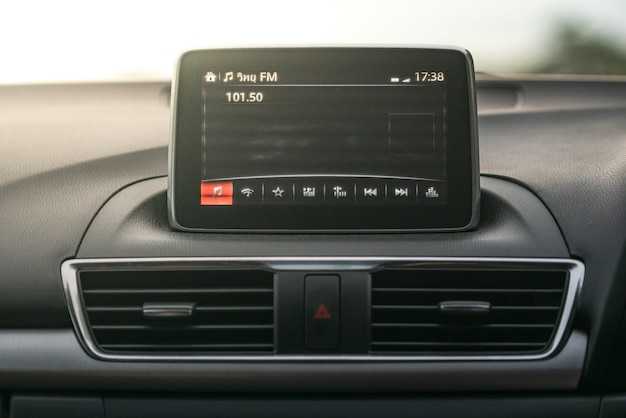
Интерфейс устройства отличается интуитивно понятным дизайном, который позволяет пользователю легко ориентироваться в меню и настраивать параметры. Центральное место занимает дисплей, отображающий информацию о текущем треке, радиостанции или настройках.
Кнопки управления расположены на передней панели. Основные элементы включают в себя:
- Кнопка включения/выключения: расположена в верхней части, позволяет быстро активировать или деактивировать устройство.
- Регулятор громкости: круглая ручка, которая не только регулирует уровень звука, но и служит для навигации по меню.
- Кнопки выбора источника: позволяют переключаться между различными источниками звука, такими как радио, CD или AUX.
- Кнопки управления воспроизведением: включают в себя функции воспроизведения, паузы, перемотки вперед и назад, а также выбор треков.
На дисплее отображается информация о текущем треке, включая название исполнителя и название композиции. Также доступны настройки эквалайзера, которые позволяют адаптировать звук под предпочтения пользователя.
Для удобства предусмотрены дополнительные функции, такие как сохранение радиостанций в избранное и возможность создания плейлистов. Эти элементы управления обеспечивают легкий доступ к наиболее часто используемым настройкам.
Рекомендуется ознакомиться с инструкцией, чтобы максимально эффективно использовать все возможности устройства. Регулярное обновление программного обеспечения также может улучшить производительность и добавить новые функции.
Настройка звука: баланс, эквалайзер и громкость
Для достижения оптимального звучания в автомобиле важно правильно настроить баланс, эквалайзер и уровень громкости. Эти параметры позволяют адаптировать аудиосистему под индивидуальные предпочтения и акустические условия.
Баланс отвечает за распределение звука между передними и задними динамиками. Для настройки баланса рекомендуется сесть на водительское место и постепенно изменять значение, пока не будет достигнуто равномерное звучание. Если в автомобиле находятся пассажиры, стоит учитывать их расположение, чтобы звук был комфортным для всех.
Эквалайзер позволяет регулировать частотные диапазоны. Обычно он включает низкие, средние и высокие частоты. Для рок-музыки можно увеличить уровень низких частот, чтобы добавить мощи басам, тогда как для классической музыки лучше акцентировать внимание на средних и высоких частотах. Экспериментируйте с настройками, чтобы найти идеальный баланс для вашего музыкального жанра.
Громкость должна быть установлена на комфортном уровне, чтобы не вызывать дискомфорта при длительном прослушивании. Избегайте слишком высокой громкости, так как это может привести к искажению звука и повреждению динамиков. Оптимально, если уровень громкости будет находиться в пределах 70-80% от максимума.
Регулярно проверяйте настройки, особенно при смене музыкальных жанров или источников звука. Это поможет поддерживать высокое качество звучания и наслаждаться любимыми треками в полной мере.
Подключение внешних устройств: USB, Bluetooth и AUX
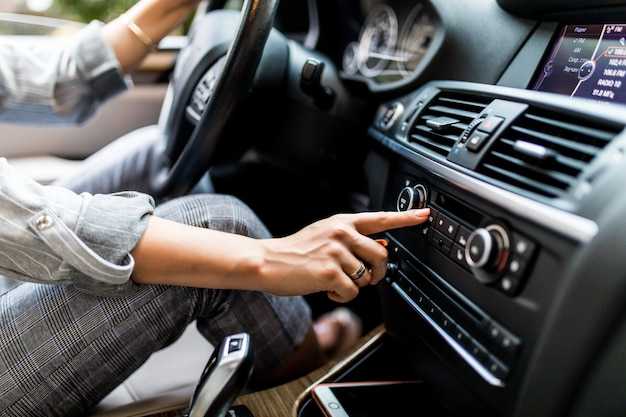
Для интеграции внешних источников звука в аудиосистему доступны три основных метода: USB, Bluetooth и AUX. Каждый из них имеет свои особенности и преимущества.
USB-подключение позволяет воспроизводить аудиофайлы с флеш-накопителей. Для этого необходимо:
- Подключить USB-накопитель в соответствующий порт.
- Выбрать режим воспроизведения через меню устройства.
- Убедиться, что файлы имеют поддерживаемый формат, например, MP3 или WAV.
Рекомендуется использовать накопители с файловой системой FAT32 для лучшей совместимости.
Bluetooth-соединение обеспечивает беспроводное подключение. Для настройки:
- Активируйте Bluetooth на мобильном устройстве.
- Включите режим поиска на аудиосистеме.
- Выберите устройство из списка доступных.
После успешного соединения можно управлять воспроизведением с телефона, что удобно для пользователей, предпочитающих мобильные приложения.
AUX-вход предоставляет возможность подключения через стандартный аудиокабель. Для этого:
- Используйте 3.5 мм AUX-кабель.
- Подключите один конец к выходу устройства, а другой – к AUX-входу.
- Выберите AUX в меню источников звука.
Этот метод подходит для устройств без Bluetooth или USB, обеспечивая стабильное качество звука.
| Метод подключения | Преимущества | Недостатки |
|---|---|---|
| USB | Высокое качество звука, поддержка множества форматов | Необходимость в флеш-накопителе |
| Bluetooth | Беспроводное соединение, удобство управления | Возможные помехи, ограниченный радиус действия |
| AUX | Простота подключения, стабильное качество | Необходимость в кабеле, ограниченная мобильность |
Выбор метода подключения зависит от предпочтений пользователя и доступных устройств. Каждый из способов обеспечивает качественное воспроизведение музыки и удобство в использовании.
Работа с радиостанциями: автоматический и ручной поиск
Для поиска радиостанций в вашем устройстве доступны два основных метода: автоматический и ручной. Каждый из них имеет свои особенности и может быть использован в зависимости от ваших предпочтений.
Автоматический поиск позволяет быстро сканировать доступные частоты и сохранять найденные станции. Для этого выполните следующие шаги:
- Включите устройство и выберите режим радио.
- Нажмите кнопку 'Авто' или 'Поиск'. Устройство начнет сканирование диапазона.
- После завершения поиска сохраненные станции будут доступны для выбора.
Этот метод удобен, когда необходимо быстро найти доступные радиостанции без необходимости вручную настраивать каждую частоту.
Ручной поиск дает возможность более точно настраивать частоты и выбирать станции по вашему желанию. Для этого выполните следующие действия:
- Переключитесь в режим радио.
- Используйте кнопки 'Вверх' и 'Вниз' для изменения частоты.
- Когда вы найдете нужную станцию, нажмите кнопку 'Сохранить' для фиксации частоты в памяти устройства.
Ручной поиск полезен, когда вы хотите настроить конкретную частоту, которая может не быть обнаружена в автоматическом режиме.
Для удобства использования, вот таблица с основными отличиями между методами:
| Метод | Преимущества | Недостатки |
|---|---|---|
| Автоматический поиск | Быстрый доступ к станциям | Может пропустить интересные частоты |
| Ручной поиск | Точная настройка частот | Занимает больше времени |
Выбор метода зависит от ваших предпочтений и ситуации. Автоматический поиск подходит для быстрого сканирования, тогда как ручной позволяет более детально исследовать доступные радиочастоты.
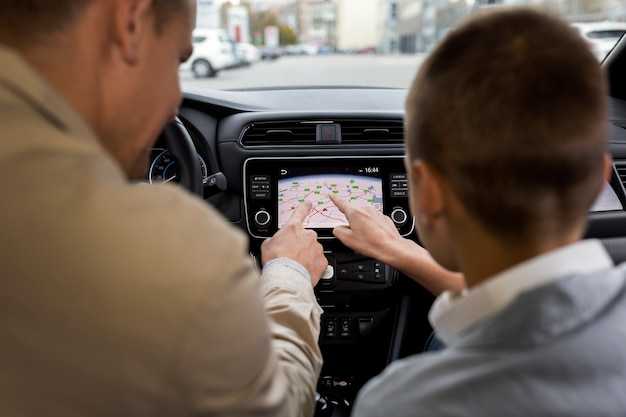
Использование навигации и отображение информации о маршруте
На экране отображаются основные показатели: оставшееся время в пути, расстояние до пункта назначения и текущая скорость. Важно следить за информацией о ближайших развилках: стрелки указывают направление на следующем перекрестке. В случае приближения к развилке появляется увеличенное изображение с рекомендациями для выбора правильного направления.
Настройки отображения позволяют выбрать стиль карты: классический, спутник или схема с обозначениями улиц. Световой режим переключается через параметры меню, что повышает удобство при управлении в условиях различной освещенности. Для получения более точных данных о маршруте рекомендуется точно установить пункт назначения, а также задать предпочтения по объезду пробок или дорожных работ, чтобы система предложила оптимальный путь.
Чтобы получить актуальный прогноз о дорожной ситуации, следует активировать опцию 'Пробки' – при этом на карте показываются области заторов и предполагаемое время прохождения участков. При необходимости применяются дополнительные фильтры, например, исключение автомагистралей или выбор маршрутов с минимальной длиной.
Следите за обновлениями отображения во время движения: при отклонениях от заданного курса автоматически переэтого маршрута, и на экране появляется новая рекомендация без вашего вмешательства. Также есть возможность просматривать информацию о следующем повороте или существующем препятствии помимо текущего кадра. Используйте эти подсказки, чтобы своевременно подготовиться к предстоящим изменениям в движении и обеспечить более плавное прохождение маршрута.
Диагностика и расширенные настройки для владельцев
Для оптимизации работы устройства и устранения возможных неисправностей важно проводить диагностику. Начните с проверки соединений и проводки. Убедитесь, что все кабели надежно подключены и не имеют повреждений.
Следующий шаг – использование встроенных диагностических функций. Многие модели предлагают доступ к меню, где можно просмотреть состояние системы. Для этого:
- Включите устройство.
- Нажмите и удерживайте кнопку 'Menu' в течение нескольких секунд.
- Выберите пункт 'Диагностика' или аналогичный.
В этом меню можно проверить состояние динамиков, уровень сигнала и другие параметры. Если обнаружены ошибки, запишите их для дальнейшего анализа.
Расширенные настройки позволяют адаптировать устройство под личные предпочтения. Например, можно изменить эквалайзер для достижения желаемого звучания. Для этого:
- Перейдите в меню 'Настройки звука'.
- Выберите 'Эквалайзер'.
- Настройте частоты в соответствии с вашими предпочтениями.
Также стоит обратить внимание на настройки Bluetooth и подключения к мобильным устройствам. Убедитесь, что все устройства правильно сопряжены и обновлены до последних версий программного обеспечения.
Регулярное обновление прошивки устройства может улучшить его производительность и добавить новые возможности. Проверьте наличие обновлений на официальном сайте или в приложении.
Не забывайте о чистке устройства. Пыль и грязь могут негативно сказаться на работе. Используйте мягкую ткань для протирки экрана и кнопок.
Следуя этим рекомендациям, можно значительно улучшить работу устройства и продлить его срок службы.
Обновление прошивки магнитолы Audi Chorus
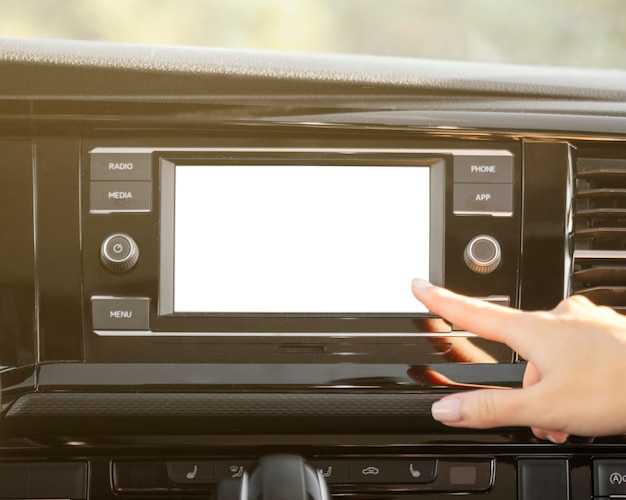
Обновление программного обеспечения устройства позволяет улучшить его производительность и добавить новые возможности. Процесс обновления может варьироваться в зависимости от версии устройства, но основные шаги остаются схожими.
Для начала, необходимо подготовить USB-накопитель. Рекомендуется использовать флешку объемом не менее 4 ГБ, отформатированную в файловую систему FAT32. Это обеспечит совместимость с устройством.
Следующий шаг – загрузка актуальной версии прошивки. Посетите официальный сайт производителя или авторизованный сервисный центр, чтобы получить последнюю версию программного обеспечения. Убедитесь, что файл соответствует модели вашего устройства.
После загрузки файла, скопируйте его на подготовленный USB-накопитель. Убедитесь, что файл находится в корневом каталоге флешки, а не в папках.
Теперь можно приступить к обновлению:
- Включите зажигание автомобиля и запустите устройство.
- Вставьте USB-накопитель в соответствующий порт.
- Перейдите в меню настроек и найдите раздел, связанный с обновлением программного обеспечения.
- Выберите опцию обновления и следуйте инструкциям на экране.
Процесс обновления может занять несколько минут. Не отключайте питание и не извлекайте флешку до завершения операции. После успешного обновления устройство перезагрузится автоматически.
После завершения обновления рекомендуется проверить настройки и убедиться, что все функции работают корректно. Если возникли проблемы, обратитесь в сервисный центр для получения помощи.
Настройка профилактического обслуживания через меню системы
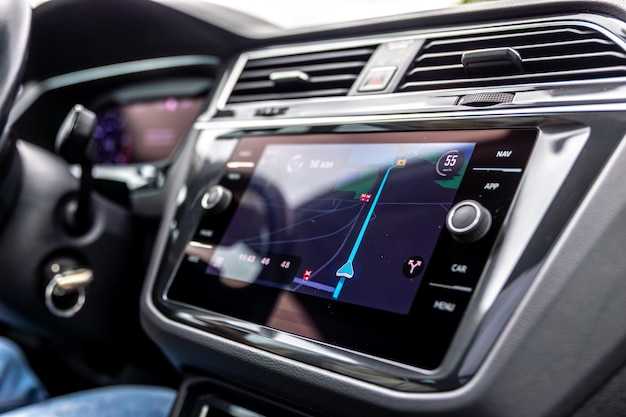
Для обеспечения надежной работы аудиосистемы важно регулярно проводить профилактическое обслуживание. В меню системы можно настроить различные параметры, которые помогут поддерживать оптимальное состояние устройства.
Следуйте этим шагам для настройки:
- Доступ к меню: Включите систему и нажмите кнопку 'Меню'. Это откроет основные настройки.
- Выбор раздела обслуживания: Найдите пункт, связанный с обслуживанием или диагностикой. Обычно он обозначен как 'Обслуживание' или 'Диагностика'.
- Настройка интервалов: Установите временные интервалы для проверки состояния системы. Рекомендуется проводить диагностику каждые 6 месяцев.
- Аудиопараметры: Проверьте настройки эквалайзера и звуковых эффектов. Регулярная корректировка этих параметров может улучшить качество звука.
- Обновление программного обеспечения: Убедитесь, что система обновлена до последней версии. Это можно сделать через меню обновлений.
- Сброс настроек: Если возникают проблемы, попробуйте сбросить настройки до заводских. Это может помочь устранить неполадки.
Регулярное обслуживание через меню системы позволяет избежать серьезных неисправностей и продлить срок службы устройства. Следите за состоянием системы и не пренебрегайте профилактическими мерами.
Инструкция по сбросу настроек до заводских параметров
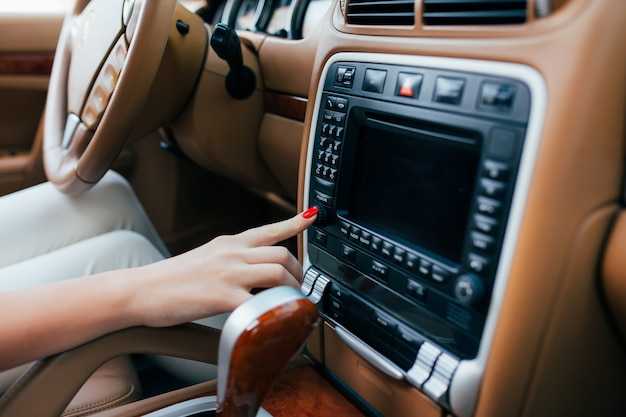
Для возврата системы к исходным заводским настройкам необходимо выполнить последовательность определённых действий, которая удалит пользовательские параметры и восстановит стандартные параметры изначальной конфигурации.
Пошаговая инструкция:
- Включите питание устройства, убедившись, что оно находится в штатном режиме работы.
- На главном экране выберите пункт меню «Настройки» или «Setup».
- Перейдите в раздел «Общие параметры» или аналогичный раздел, где находятся опции сброса настроек.
- Найдите функцию «Сброс к заводским настройкам» или «Factory Reset».
- Подтвердите выбор, обычно для этого требуется ввести код доступа или подтвердить через специальное диалоговое окно.
- В некоторых моделях потребуется удерживать кнопку или комбинацию клавиш, например, кнопку питания и кнопку громкости, одновременно в течение нескольких секунд, чтобы инициировать сброс.
- После подтверждения система автоматически перезапустится и выполнит восстановление заводских параметров, что может занять до нескольких минут.
При завершении процедуры конфигурация будет возвращена к исходным значениям, а все пользовательские настройки – удалены. Рекомендуется выполнить перезапуск устройства, чтобы изменения вступили в силу и обеспечить корректную работу системы в новом состоянии.
Примеры решения распространённых проблем: звук, подключение устройств, отображение
Если при воспроизведении музыкального файла отсутствует звук, стоит проверить правильность подключения аудиокhaльма к разъему AUX или радиоразъему. Иногда причина кроется в неправильной настройке баланса или отключенной функции MUTE. В таких случаях рекомендуется сбросить настройки звука до заводских и убедиться, что устройство воспроизведения не отключено вручную через меню.
Для устранения проблем с несовместимостью устройств, подключаемых через Bluetooth, сначала убедитесь, что другое устройство не подключено одновременно, и что на нем включена видимость. Перезагрузите модуль Bluetooth системы, отключив и снова подключив его в настройках, а также проверьте наличие обновлений прошивки. При пропадании соединения проверяйте уровень сигнала и наличие помех в месте установки.
Если изображение на дисплее не отображается или размыто, целесообразно выполнить сброс настроек отображения через меню обслуживания. В случае нерухомого или размытого изображения следует очистить экран от пыли и убедиться, что кабель, соединяющий дисплей с блоком управления, надежно закреплен. В случае постоянных проблем рекомендуется проверить наличие ошибок в логах системы через диагностический интерфейс.