




Современные аудиосистемы для автомобилей требуют внимательного подхода к подключению и настройке. Устройство Аура предлагает множество функций, которые могут значительно улучшить качество звука и удобство использования. Однако, чтобы максимально использовать потенциал этого устройства, необходимо разобраться в его особенностях подключения.
Важным аспектом является правильная схема соединений, которая обеспечивает стабильную работу всех компонентов. Знание о том, какие провода и разъемы используются, поможет избежать распространенных ошибок при установке. В этом материале представлены детальные инструкции и схемы, которые помогут вам в этом процессе.
Кроме того, стоит обратить внимание на настройки, которые могут варьироваться в зависимости от конфигурации вашего автомобиля. Правильная настройка эквалайзера и других параметров позволит добиться оптимального звучания. В следующем разделе мы рассмотрим ключевые моменты, которые стоит учесть при настройке устройства.
Процессорная распиновка автомагнитолы Аура
- Питание: Обычно используются два контакта для подключения питания: один для положительного напряжения, другой для заземления. Убедитесь, что напряжение соответствует требованиям устройства.
При работе с проводами важно соблюдать полярность и избегать коротких замыканий. Используйте качественные соединители и изолируйте открытые контакты, чтобы предотвратить случайные замыкания.
Для более детального изучения схемы подключения можно обратиться к технической документации, которая часто доступна на официальных ресурсах или специализированных форумах. Это поможет получить полное представление о функционале и возможностях устройства.
Обзор основных разъемов и их назначения
Разъемы современного устройства обеспечивают связь с внешними источниками и позволяют интегрировать дополнительные функции. Знание их назначения упрощает настройку и использование аппарата. Рассмотрим основные разъемы.
USB-порт предназначен для подключения флеш-накопителей и смартфонов. Он обеспечивает перенос данных и зарядку устройств. Чаще всего используется USB 2.0 или 3.0, но наличие USB-C становится стандартом в новых моделях.
Выходы для динамиков отвечают за подключение звукового оборудования. Обычно выделяют несколько каналов: два под акустические системы и один для сабвуфера. Важно следить за полярностью при подключении, чтобы избежать искажения звука.
Аудиовходы служат для подключения дополнительных источников звука, таких как CD-плееры или внешние звуковые карты. Подходят разные форматы: RCA, AUX и оптический, каждый из которых имеет свои особенности в передаче сигнала.
ANT-порт предназначен для подключения антенн. От качества антенны зависит стабильность приема радио и его звук. Лучше выбирать оборудование, соответствующее диапазону частот используемого устройства.
Слот для SD-карт позволяет расширять память и хранить аудиофайлы. Такие карты имеют разные форматы и объемы, поэтому следует выбирать поддержку нужного стандарта.
Порт HDMI отвечает за передачу цифрового видео и аудио сигнала. Используется для подключения видеопроекций и других мультимедийных устройств. Высокая пропускная способность позволяет получать максимальное качество изображения.
Общее понимание назначения разъемов облегчит процесс подключения и улучшит комфорт использования оборудования. Если требуется, прошивка может также влиять на работу разъемов и их функции, поэтому читайте обновления от производителя.
Схема подключения процессора к магнитоле
Для корректного соединения центрального блока управления с головным устройством необходимо учитывать назначение каждого контакта и последовательность проводов. В стандартной конфигурации процессор подключается к магнитоле через 16-контактный разъем, где контакты распределены следующим образом:
Питание: Контакт 1 – +12 В (постоянное питание от аккумулятора), контакт 2 – масса (общий минус). Рекомендуется использовать провода с сечением не менее 1,5 мм? для уменьшения падения напряжения.
Управляющие сигналы: Контакт 3 – включение питания процессора (зажигание), контакт 4 – сигнал антенны, контакт 5 – выход аудиосигнала на усилитель.
Аудиоинтерфейсы: Контакты 6 и 7 – левый и правый каналы на выходе, контакты 8 и 9 – левый и правый каналы на входе с микшера. Подключение должно обеспечивать минимальные помехи и экранирование проводов.
Данные и управление: Контакты 10-13 – линии передачи данных (CAN-шина или шина управления). Для стабильной работы используют экранированные кабели, заземлённые с одной стороны.
Дополнительные функции: Контакт 14 – управление подсветкой, контакт 15 – вход внешнего микрофона, контакт 16 – выход управления реле включения усилителя.
При соединении важно соблюдать полярность и не перепутать сигнальные линии с питающими, чтобы избежать повреждений компонентов. Используйте мультиметр для проверки целостности цепей и соответствия напряжений. Для фиксации проводов применяйте надежные коннекторы, обеспечивающие плотное соединение без окислений.
Перед подключением рекомендуется отключить питание магнитолы, чтобы предотвратить короткие замыкания. После установки и проверки контактов следует провести тестирование всех функций, включая управление звуком, работу микрофона и переключение режимов.
Типичные ошибки при распиновке
Одна из частых проблем – неправильное подключение проводов питания. Перепутывание минуса и плюса может привести к выходу из строя блока питания или повреждению микросхем. Рекомендуется перед монтажом проверять полярность мультиметром.
Неверное соединение аудиовыходов вызывает искажения звука или полное его отсутствие. Следует внимательно сверять цветовую маркировку и назначение контактов, особенно для каналов передних и задних динамиков.
Часто допускают ошибку при подключении управляющих сигналов: неправильное подключение входа антенного усилителя или кнопок управления приводит к некорректной работе функций. Проверка схемы и тестирование цепей на обрыв и короткое замыкание помогут избежать сбоев.
Использование неподходящих разъёмов и переходников приводит к слабому контакту и нестабильной работе устройства. Рекомендуется применять фирменные штекеры и тщательно фиксировать соединения.
Игнорирование экранирования кабелей вызывает наводки и шумы в аудиосигнале. Для минимизации помех необходимо использовать экранированные провода и размещать их вдали от силовых линий.
Отсутствие надёжного крепления проводов приводит к механическим повреждениям и периодическим обрывам контактов. Следует закреплять проводку хомутами и избегать натяжения.
Пренебрежение проверкой схемы перед подключением – причина большинства ошибок. Рекомендуется изучать техническую документацию и использовать сервисные мануалы для сверки контактных групп.
Советы по выбору кабелей и адаптеров
При выборе кабелей и адаптеров для аудиосистемы важно учитывать несколько ключевых аспектов. Во-первых, обратите внимание на тип соединений, которые поддерживает ваше устройство. Убедитесь, что кабели соответствуют разъемам, используемым в вашей системе.
Во-вторых, выбирайте кабели с хорошей изоляцией. Это поможет избежать помех и потерь сигнала. Оптимально использовать экранированные кабели, особенно если они будут прокладываться рядом с другими электрическими проводами.
Также стоит обратить внимание на длину кабелей. Избегайте излишне длинных соединений, так как это может привести к ухудшению качества звука. Если длина кабеля превышает 5 метров, выбирайте более качественные модели с низким сопротивлением.
При выборе адаптеров учитывайте их совместимость с вашим оборудованием. Некоторые адаптеры могут не поддерживать определенные форматы или частоты, что может негативно сказаться на качестве звука. Читайте отзывы и рекомендации пользователей перед покупкой.
| Тип кабеля/адаптера | Рекомендации |
|---|---|
| Аудио кабели | Используйте экранированные модели, длина не более 5 метров. |
| HDMI адаптеры | Проверяйте поддержку 4K и других форматов, выбирайте проверенные бренды. |
| USB кабели | Обратите внимание на скорость передачи данных, выбирайте USB 3.0 и выше. |
| Переходники | Убедитесь в совместимости с вашим оборудованием, читайте отзывы. |
Не забывайте о качестве сборки. Дешевые кабели могут быстро выйти из строя, поэтому лучше инвестировать в надежные модели. Проверяйте наличие гарантии и условия возврата, чтобы избежать неприятных ситуаций.
Настройка и использование автомагнитолы Аура
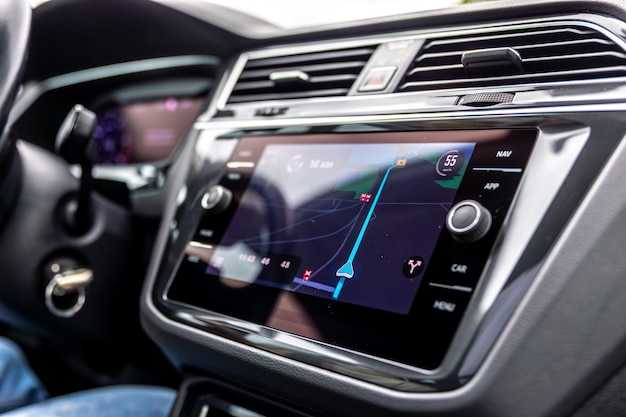
Для начала работы с устройством необходимо выполнить несколько шагов по настройке. Убедитесь, что все соединения выполнены правильно, а питание подключено. После этого можно переходить к основным параметрам.
Первоначальная настройка включает:
- Выбор языка интерфейса. Зайдите в меню настроек и выберите предпочтительный язык.
- Настройка времени. Установите правильное время и дату, чтобы избежать путаницы при использовании функций, связанных с временем.
- Настройка звука. Отрегулируйте эквалайзер, выбрав предустановленные режимы или настроив параметры вручную для достижения желаемого звучания.
После завершения базовой настройки можно перейти к использованию различных функций:
- Воспроизведение медиа: Подключите устройство через Bluetooth или USB. Выберите источник воспроизведения и наслаждайтесь музыкой.
- Навигация: Если устройство поддерживает GPS, установите приложение для навигации. Убедитесь, что у вас есть доступ к интернету для загрузки карт.
- Связь: Используйте функцию hands-free для управления звонками. Убедитесь, что микрофон правильно настроен для лучшего качества звука.
Регулярно проверяйте наличие обновлений программного обеспечения. Это поможет улучшить функциональность и исправить возможные ошибки. Для обновления:
- Перейдите в меню настроек.
- Выберите раздел обновлений.
- Следуйте инструкциям на экране для загрузки и установки обновлений.
При возникновении проблем с устройством, обратитесь к разделу помощи в меню или на официальном сайте. Часто задаваемые вопросы и советы по устранению неполадок помогут быстро решить возникшие трудности.
Пошаговая инструкция по настройке звука
Для достижения оптимального звучания в автомобиле следуйте этой инструкции.
-
Подготовка оборудования: Убедитесь, что все динамики подключены правильно. Проверьте полярность проводов, чтобы избежать фазовых сдвигов.
-
Выбор источника звука: Определите, какой источник будет использоваться (радио, Bluetooth, USB). Убедитесь, что выбранный источник работает корректно.
-
Настройка эквалайзера: Перейдите в меню эквалайзера. Настройте частоты в зависимости от ваших предпочтений:
- Низкие частоты (бас): 60-100 Гц
- Средние частоты: 1-3 кГц
- Высокие частоты (требования к ясности): 8-12 кГц
-
Регулировка баланса: Настройте баланс между левым и правым динамиками. Это поможет создать более гармоничное звучание.
-
Настройка фейдера: Установите фейдер на нужное значение, чтобы сбалансировать звук между передними и задними динамиками.
-
Проверка громкости: Убедитесь, что уровень громкости не превышает допустимые значения. Избегайте искажений звука при высокой громкости.
-
Тестирование: Прослушайте несколько треков разных жанров, чтобы оценить качество звука. При необходимости внесите изменения в настройки эквалайзера и баланса.
Следуя этим шагам, вы сможете настроить звук в автомобиле для комфортного прослушивания. Регулярно проверяйте настройки, чтобы поддерживать оптимальное качество звука.
Как обновить прошивку устройства
Обновление программного обеспечения позволяет улучшить функциональность и исправить ошибки. Следуйте этим шагам для успешного обновления.
-
Подготовьте флеш-накопитель. Форматируйте его в файловую систему FAT32. Убедитесь, что на устройстве достаточно свободного места.
-
Скачайте последнюю версию прошивки с официального сайта. Проверьте, что файл соответствует модели вашего устройства.
-
Скопируйте загруженный файл на флеш-накопитель. Убедитесь, что файл находится в корневом каталоге, а не в папках.
-
Выключите устройство и подключите флеш-накопитель к USB-порту. Включите устройство.
-
Перейдите в меню обновления. Обычно это можно сделать через настройки. Найдите раздел, связанный с обновлением программного обеспечения.
-
Выберите опцию обновления с USB. Устройство начнет поиск прошивки на флеш-накопителе.
-
Следуйте инструкциям на экране. Не отключайте питание во время процесса, это может привести к сбоям.
-
После завершения обновления устройство перезагрузится. Проверьте версию прошивки в настройках, чтобы убедиться, что обновление прошло успешно.
Если возникли проблемы, обратитесь к руководству пользователя или на форум поддержки. Регулярные обновления помогут поддерживать устройство в актуальном состоянии и улучшить его производительность.
Настройка Bluetooth и подключение смартфона
Для начала убедитесь, что функция Bluetooth активирована на вашем мобильном устройстве. Перейдите в настройки и найдите раздел Bluetooth. Включите его, если он еще не активен.
На устройстве выберите опцию поиска доступных устройств. В это время на панели управления вашего мультимедийного устройства активируйте режим видимости. Обычно это делается через меню настроек Bluetooth, где можно выбрать пункт 'Сделать устройство видимым' или аналогичный.
После активации видимости на мультимедийном устройстве, вернитесь к смартфону и дождитесь появления названия вашего устройства в списке доступных. Выберите его для подключения.
В большинстве случаев потребуется ввести PIN-код для сопряжения. Обычно это 0000 или 1234, но может быть и другой, указанный в инструкции к устройству. После ввода кода соединение должно установиться автоматически.
После успешного подключения вы сможете использовать функции передачи аудио, управления вызовами и доступа к контактам. Для проверки работоспособности попробуйте воспроизвести музыку или совершить звонок через мультимедийное устройство.
| Шаг | Действие |
|---|---|
| 1 | Включите Bluetooth на смартфоне. |
| 2 | Активируйте режим видимости на мультимедийном устройстве. |
| 3 | Выберите устройство на смартфоне. |
| 4 | Введите PIN-код для подключения. |
| 5 | Проверьте соединение, воспроизведя аудио или совершив звонок. |
Если возникли проблемы с подключением, попробуйте перезагрузить оба устройства и повторить процесс. Убедитесь, что на смартфоне нет активных подключений к другим устройствам, так как это может помешать установлению связи.
Решение распространенных проблем с подключением
При использовании устройства могут возникнуть различного рода сложности с подключением. Один из популярных вопросов – отсутствие звука. Часто это связано с неправильным подключением акустических систем. Проверьте наличие надежного соединения проводов и их соответствие полярности.
Еще одной распространенной проблемой является сбой в работе Bluetooth. Для решения этой ситуации убедитесь, что устройство совместимо с вашим гаджетом. Попробуйте очистить список подключенных устройств и повторно выполнить процесс сопряжения.
Иногда возникают ситуации, когда управление через экран перестает отвечать. В этом случае стоит выполнить сброс настроек до заводских. Это поможет устранить конфликты программного обеспечения, создаваемые сторонними приложениями или ошибками.
Также обратите внимание на адаптеры питания. Неправильная подача напряжения может вызвать нестабильную работу. Используйте рекомендуемые параметры питания и проверьте целостность кабелей и разъемов.
Если возникают постоянные помехи при прослушивании, следует оценить место установки устройства. Избегайте близости к источникам электромагнитных полей. Попробуйте изменить положение и протестировать звук снова.
Наконец, если устройство не распознает USB-накопитель, убедитесь в его совместимости и исправности. Попробуйте несколько других накопителей или отформатируйте текущий с использованием FAT32, так как система может не поддерживать другие форматы.
Оптимизация работы с приложениями
Для стабильной и быстрой работы программного обеспечения рекомендуется обновлять встроенное ПО до последней версии, доступной на официальном сайте производителя. Это улучшает совместимость и снижает вероятность сбоев при запуске ресурсов.
Отключение фоновых процессов, не относящихся к текущей задаче, снижает нагрузку на центральный модуль и оперативную память, что положительно сказывается на скорости отклика интерфейса и плавности воспроизведения аудио.
Использование приложений с низким энергопотреблением и оптимизированным кодом уменьшает нагрев и позволяет избежать троттлинга, сохраняя производительность на высоком уровне даже при длительной эксплуатации.
Рекомендуется устанавливать программы с проверенных источников, чтобы избежать конфликтов с системным ядром и предотвратить появление ошибок, связанных с несовместимостью драйверов или отсутствием необходимых библиотек.
Для улучшения взаимодействия с устройством стоит настроить параметры кеширования и выделения памяти, если такие опции доступны. Это позволит минимизировать задержки при обработке команд и ускорить загрузку плейлистов и медиатеки.
Оптимизация сетевых настроек, таких как приоритет соединения и выбор канала Wi-Fi, способствует повышению стабильности потокового вещания и снижению вероятности прерываний при воспроизведении онлайн-контента.
Регулярная очистка временных файлов и журналов системы уменьшает объем занятого пространства на встроенной памяти, что предотвращает замедление работы и повышает общий ресурс функционирования.