
Для точной регулировки показателя в вашей аудиосистеме начните с нажатия на кнопку ‘Menu’ или иконку, отвечающую за доступ к настройкам. Далее выберите раздел, связанный с часами или датой. Этот пункт может находиться в меню настройки системы.
После этого используйте стрелки или поворотное колесо для изменения значений. Установите актуальные часы, обращая внимание на правильный формат времени – 12- или 24-часовой, в зависимости от ваших предпочтений. Нажмите ‘OK’ или соответствующую кнопку для сохранения изменений.
Важно учесть, что в некоторых моделях возможно наличие функции автоматической синхронизации с GPS, что позволяет системе точно выставлять показания. Если такая опция доступна, активируйте её для упрощения процесса. Проверьте инструкции к вашему устройству для получения уточняющих сведений о дополнительных функциях, доступных для правильной настройки.
Проверка установки магнитолы в автомобиле
Рекомендуется тщательно проверить каждый этап установки аудиосистемы. Обратите внимание на следующие моменты:
- Убедитесь в правильной полярности подключения проводов. Красный провод должен быть подключен к источнику питания, а черный — к заземлению.
- Проверьте, что все соединения надежны. Используйте специальные клеммы для предотвращения окисления.
- Убедитесь, что переходная рамка установлена правильно и сидит плотно, минимизируя вибрации и щели.
- Проверьте наличие антенны и ее надежное подключение, что гарантирует качественный прием сигнала.
- При включении системы проверьте, что все функции работают: воспроизведение, радиоприем, Bluetooth и другие опции.
- Сделайте звуковую проверку: слушайте, нет ли искажений или шумов. Если заметите проблемы, проверьте все соединения и настройки устройства.
Не забудьте протестировать устройство при различных условиях: на уровне громкости, на разных дорожных покрытиях. Это поможет выявить возможные проблемы на раннем этапе.
Заканчивая проверку, соберите все элементы консоли, убедившись в правильности их расположения и отсутствии лишних деталей, которые могут повредить систему.
Идентификация модели магнитолы y auto lso/ts16949
Для точного определения конкретной версии устройства, изучите инструкции производителя. На задней панели или в документации часто указана модель и серийный номер. Эти данные помогут избежать проблем при поиске запчастей или обновлений программного обеспечения.
Проверьте наличие логотипа или маркировки на корпусе устройства. Многие модели имеют уникальное оформление или цветовые схемы, которые облегчают идентификацию. Сравните ваше устройство с изображениями на сайте производителя.
Если доступна функция диагностики, воспользуйтесь ею. Она может предоставить спецификацию устройства и его конфигурацию. Также обратите внимание на разъемы и интерфейсы; разные модели могут различаться их количеством и расположением.
Еще один способ – использовать оборудование для считывания кода, если таковое поддерживается. Это даст возможность получить точные технические данные о компоненте и его возможностях.
Не забывайте про поддержку сообщества. Форумы и группы в социальных сетях могут быть источником информации и практических советов от других пользователей аналогичного устройства.
Поиск кнопок настройки времени на панели управления

Ищите кнопку ‘Настройки’ или ‘Setup’ на главной панели управления, часто расположенную в верхней части. Иногда она может быть обозначена пиктограммой шестерёнки.
Затем проверьте наличие отдельных кнопок, таких как ‘Часы’ или ‘Clock’, они могут находиться рядом с кнопками громкости или переключения треков. В некоторых случаях доступ к изменению значений осуществляется через дополнительные меню, активируемые нажатием кнопки ‘Menu’ или ‘List’.
Обратите внимание на возможность использования кнопок ‘Вверх’ и ‘Вниз’ для навигации по меню. Также стоит обратить внимание на наличие специальные клавиши с обозначениями, относящимися к сигналам времени, которые могут быть расположены в районе управления радиостанциями.
Не забывайте проверять руководство пользователя, если ранее указанные элементы не обнаружены. В некоторых моделях комбинация названий или символов может отличаться.
Вход в режим настройки часов
Для активации режима изменения настройки показателей времени необходимо удерживать кнопку ‘Настройки’ в течение нескольких секунд. Когда экран загорится, используйте кнопки ‘Трек вперед’ и ‘Трек назад’ для смены параметров. Чтобы установить часы, выберите необходимую категорию и продолжайте регулировку аналогичным образом.
Когда указано нужное значение, нажмите на кнопку ‘OK’ или ‘Подтвердить’ для сохранения изменений. После этого система снова перейдет в обычный режим отображения. Проверьте правильность установленных параметров, чтобы гарантировать их согласование с текущими данными.
Изменение формата времени: 12 часов или 24 часа
Для смены формата отображения на 12 или 24 часа следуйте следующим шагам:
1. Найдите меню настроек интерфейса вашего устройства. Чаще всего оно обозначается иконкой шестерёнки.
2. Перейдите в раздел «Часы» или «Дата и время». В некоторых моделях этот пункт может называться «Формат времени».
3. Вы увидите переключатель или список, где можно выбрать между 12-часовым и 24-часовым форматом. Убедитесь, что выбрана правильная опция.
4. После изменения формата, сохраните настройки. Это может потребовать нажатия кнопки «Сохранить» или «Применить».
Если у вас возникают трудности с навигацией по меню, обратитесь к руководству пользователя для вашей модели, где указаны все необходимые шаги.
| Формат | Преимущества | Недостатки |
|---|---|---|
| 12 часов | Удобен в повседневной жизни, привычен для большинства пользователей. | Может вызывать путаницу с AM/PM. |
| 24 часа | Четкость и отсутствие путаницы с утренним и вечерним временем. | Может требовать привыкания для людей, не знакомых с форматом. |
Выбор формата зависит от ваших предпочтений. Экспериментируйте, чтобы определить, какой из них лучше соответствует вашему стилю жизни.
Установка текущего времени: шаг за шагом
Приступите к процессу, следуя этапам ниже:
- Включите устройство, удерживая кнопку питания до активации экрана.
- Нажмите на кнопку ‘Меню’ или ‘Настройки’ для доступа к параметрам.
- Выберите раздел, связанный с системными настройками или временем.
- Найдите опцию, отвечающую за ввод часов и минут. Это может быть обозначено как ‘Часы’ или ‘Установить’.
- Воспользуйтесь кнопками или поворотным контроллером, чтобы указать нужные значения. Установите часы, затем переключитесь на минуты.
- После завершения настройки выберите подтверждение, нажав кнопку ‘ОК’ или ‘Применить’.
- Проверьте отображаемое значение, убедившись в его корректности.
При необходимости обратитесь к руководству пользователя для получения дополнительных сведений по конкретной модели устройства.
Синхронизация времени с бортовым компьютером автомобиля
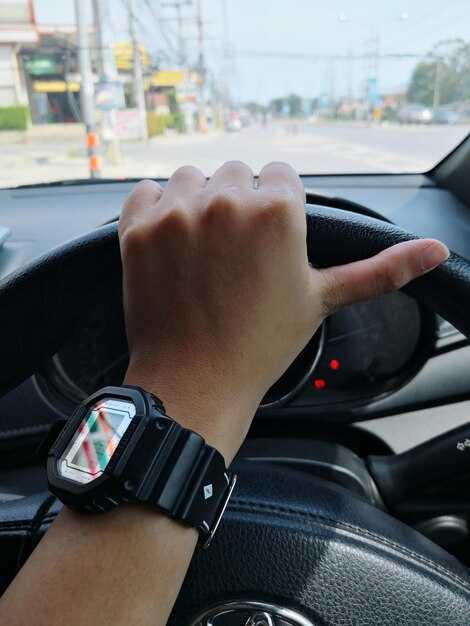
Для точного отображения часов в мультимедийной системе воспользуйтесь настройками бортового компьютера. В большинстве случаев, данные о текущих часах можно получить через интерфейс CAN-шины автомобиля.
Прежде всего, убедитесь, что бортовой компьютер установлен и функционирует. Затем зайдите в меню настроек вашего устройства: найдите раздел «Часы» или «Дата и время». Если доступна функция автоматической синхронизации, активируйте её. Она полностью настроит показания на основе информации с бортового компьютера.
Если автоматическая синхронизация отсутствует, вводите показатели вручную, сверяясь с бортовыми показателями. Проверьте, есть ли возможность задать часовой пояс для более точной настройки. Это поможет избежать расхождений при поездках в разные регионы.
Для корректной работы важно, чтобы устройства обновлялись. Следите за обновлениями программного обеспечения мультимедийной системы, чтобы устранить возможные ошибки в отображении информации.
Синхронизация может также меняться в зависимости от подключённых устройств Bluetooth. Если есть возможность подключения смартфона, используйте приложения, которые автоматически корректируют информацию о времени.
Кроме того, некоторые системы позволяют задавать регулярные напоминания для проверки актуальности настроек. Это особенно полезно, если вы часто используете автомобиль и желаете поддерживать актуальные данные без постоянного вмешательства.
Настройки автоматического обновления времени

Возможно, стоит включить функцию синхронизации с GPS. Это обеспечит автоматическое получение актуальных данных о положениях небесных тел и корректное отображение текущих значений.
Если ваше устройство поддерживает подключение к сети через Wi-Fi или Bluetooth, проверьте наличие опции автоматического обновления через интернет. Включение этой функции позволит точно настраивать отображение информации без ручных манипуляций.
Обратите внимание на возможность использования внешних источников, таких как серверы NTP (Network Time Protocol). Убедитесь, что устройство настроено на регулярное соединение с таким сервером для получения актуальных значений.
Период обновления также можно регулировать. Выберите оптимальный интервал, учитывая частоту изменения координат или подключений к сети. Например, можно установить синхронизацию на каждую неделю для поддержания точности.
Не забудьте проверить наличие обновлений прошивки вашего устройства. Иногда производители выпускают обновления, которые улучшают работу автоматических систем.
Проверка правильности установки времени

Сравните показания с реальным временем, используя часы на другом устройстве, например, смартфоне или механических часах. Убедитесь, что выбранный формат (12 или 24 часа) соответствует вашим предпочтениям.
Организуйте контрольные проверки с интервалом в несколько дней для выявления любых расхождений. Если замечаете постоянное смещение, проверьте настройки, отвечающие за синхронизацию.
Следите за функционированием часов в системе, так как электрические сбои могут приводить к сбоям в отображении. Иногда перезагрузка устройства может помочь восстановить точность.
Если доступны обновления программного обеспечения, рассмотрите их установку – такие действия могут исправить баги, связанные с отображением времени.
Обратитесь к инструкции, чтобы узнать, есть ли настройка автоматической коррекции при смене часового пояса, это может упростить процесс поддержания точности.
Решение распространённых проблем с настройкой времени
При возникновении трудностей с установкой актуальных цифр для суток, обратите внимание на следующие шаги:
- Проверьте источник питания: Убедитесь, что устройство подключено к работающему источнику энергии. Неправильное подключения могут вызывать сбои в функционировании.
- Сброс к заводским настройкам: Если настройки сбились, проведите сброс. Обычно это делается с помощью кнопки, которая отмечена как ‘Reset’.
- Изучите руководство: Обратитесь к руководству пользователя, так как там указаны конкретные шаги для вашего устройства. Наличие инструкции поможет развеять сомнения.
- Проверьте наличие обновлений: Некоторые модели требуют установки обновлений программного обеспечения. Зайдите на сайт производителя для получения последних версий.
- Калибровка интерфейса: Если экран показывает некорректные данные, возможно, потребуется калибровка. Проверьте раздел в меню настроек, отвечающий за параметры дисплея.
Если вышеописанные шаги не помогли, попробуйте выполнить следующие действия:
- Замена батареи: Возможно, требуется заменить батарею, если устройство работает от автономного источника.
- Обратитесь в сервисный центр: Если указанные методы не дают результата, рекомендуем обратиться в сервисный центр для диагностики.
Следуя этим рекомендациям, вы сможете устранить основные сбои и установить правильные значения для суток.
Настройка времени при замене аккумулятора

При установке нового аккумулятора необходимо выполнить несколько действий для восстановления актуальных данных на панели управления.
1. Включите аудиосистему, удерживайте кнопку ‘Setup’ или ‘Menu’ до появления экрана настройки.
2. На экране найдите пункт, связанный с коррекцией или настройкой отображения времени. Например, это может быть меню ‘Часы’ или ‘Дата/Время’.
3. Используйте кнопки регулировки для изменения необходимого параметра. Если требуется установить год, выберите нужный и подтвердите изменение. Затем сделайте то же самое с месяцем и днем.
4. Перейдите к настройкам часов и минут. Активируйте необходимый режим, используя кнопки ‘Вверх’/’Вниз’ или ‘Левый’/’Правый’ для настройки часов и минут.
5. После завершения всех настроек нажмите кнопку ‘Confirm’ или аналогичную для сохранения изменений.
6. Для проверки сделанных изменений отключите и снова включите систему. Убедитесь, что информация отображается корректно.
| Шаг | Действие |
|---|---|
| 1 | Включение системы и запуск меню настройки |
| 2 | Поиск пункта изменения даты и времени |
| 3 | Настройка года, месяца и дня |
| 4 | Регулировка часов и минут |
| 5 | Сохранение изменений |
| 6 | Проверка корректности данных |
Следуя приведенным шагам, можно быстро восстановить правильные данные после замены источника питания. Это обеспечит корректную работу всех функций устройства.
Сохранение настроек после отключения питания
Для уверенности в сохранении пользовательских предпочтений после отключения источника питания, выберите устройство с функцией запоминания. Многие модели имеют встроенные батарейки, которые поддерживают параметры на время отключения питания.
Обратите внимание на следующие рекомендации:
- Проверьте наличие резервного источника питания. Некоторые устройства могут поддерживать настройки на время отключения.
- Регулярно обновляйте прошивку вашей системы. Новые версии могут улучшить функциональность и надежность хранения данных.
- Используйте качественные источники питания, чтобы избежать неожиданных отключений.
- Обратитесь к инструкции по эксплуатации для получения информации о функциях сохранения настроек.
При возникновении трудностей с сохранением предпочтений, обратитесь на сайт alians-avto96.ru, где вы найдете полезные советы и поддержку по вопросу настройки и эксплуатации вашего устройства.